ตอนทั้งหมด 13 ขั้น
- #1
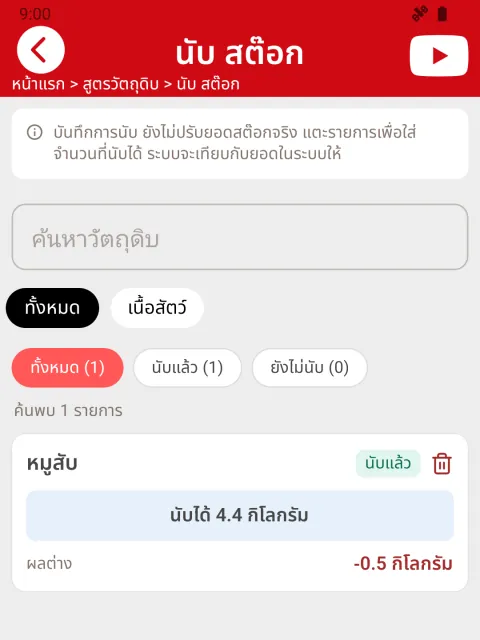
 แตะ ฉ นับสต๊อกจอ สูตรวัตถุดิบ
 - #2
 แตะ แตะเพื่อนับ ที่วัตถุดิบข้อควรรู้จอ นับ สต๊อก
 - #3
 พิมพ์จำนวนที่นับได้จริง · กด ยืนยันจอ นับ สต๊อก
 - #4
 ดูผลต่างระหว่างที่นับกับในระบบ · นับครบแล้ว กด ยืนยันข้อควรรู้จอ นับ สต๊อก
 - #5
 กด ยืนยัน อีกครั้งจอ นับ สต๊อก
 - #6
 ยอดไม่ตรงจริง แตะ ช ปรับจำนวนวัตถุดิบจอ สูตรวัตถุดิบ
 - #7
 แตะ ค้นหารายการข้อควรรู้จอ ปรับจำนวนวัตถุดิบ
 - #8
 พิมพ์ชื่อวัตถุดิบ · แตะวัตถุดิบที่จะปรับจอ ปรับจำนวนวัตถุดิบ
 - #9
 เลือก เพิ่มจำนวน หรือ ลดจำนวน · พิมพ์จำนวนที่ปรับ · แตะ เลือกเหตุผลข้อควรรู้จอ ปรับจำนวนวัตถุดิบ
 - #10
 แตะเหตุผลที่ตรงที่สุดจอ ปรับจำนวนวัตถุดิบ
 - #11
 กด ยืนยันจอ ปรับจำนวนวัตถุดิบ
 - #12
 ปรับครบแล้ว กด ยืนยันจอ ปรับจำนวนวัตถุดิบ
 - #13
 กด ยืนยัน อีกครั้งจอ ปรับจำนวนวัตถุดิบ
ข้อควรรู้
- นับสต๊อก = บันทึกผลนับไว้เทียบ ยอดในระบบยังไม่เปลี่ยนขั้นที่ 2
- อยากให้นับแล้วปรับยอดทันที เปิด นับแล้วปรับยอดตามผลนับ ที่ ก การใช้งานขั้นที่ 4
- ปรับจำนวน ต้นทุนต่อหน่วยเท่าเดิม มูลค่าคลังเปลี่ยนตามจำนวนที่ปรับขั้นที่ 7
- ทุกรายการต้องเลือกเหตุผลขั้นที่ 9
 เรื่องถัดไป · EP.09ยกเลิกบิลที่จ่ายแล้ว พร้อมคืนสต๊อก
ไม่เจอเรื่องที่ต้องการ หรือทำแล้วไม่ได้? ทัก CS ทาง LINE @scanfood
ถาม CS ทาง LINE




