ตอนทั้งหมด 12 ขั้น
- #1
 แตะ ตั้งค่าจอ หน้าหลัก
 - #2
 แตะ 3 ตั้งค่าเครื่องปริ้นจอ ตั้งค่าหลังบ้าน
 - #3
 แตะ B เครื่องปริ้นครัวจอ ตั้งค่าเครื่องปริ้น
 - #4
 แตะ ก ตั้งค่าทั่วไปจอ เครื่องปริ้นครัว
 - #5
 1 รูปแบบการแยกสินค้าในแต่ละครัว เลือก รายหมวดหมู่ · กด ยืนยันข้อควรรู้จอ ตั้งค่าทั่วไป (เครื่องปริ้นครัว)
 - #6
 กด ยืนยันจอ ตั้งค่าทั่วไป (เครื่องปริ้นครัว)
 - #7
 บันทึกแล้ว แตะ ข ตั้งค่าเครื่องปริ้นครัวจอ เครื่องปริ้นครัว
 - #8
 แตะครัวที่จะให้ปริ้นหมวดใหม่จอ ตั้งค่าเครื่องปริ้นครัว
 - #9
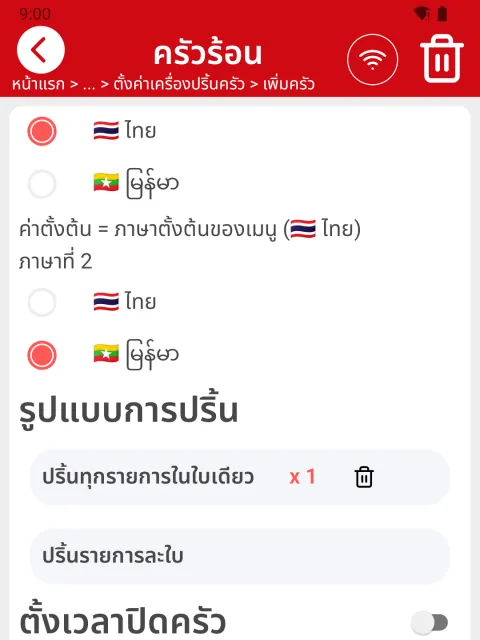
 เลื่อนลงล่างสุด ที่หัวข้อ หมวดหมู่ เปิดสวิตช์หมวดที่ครัวนี้ทำข้อควรรู้จอ ตั้งค่าครัว (ครัวร้อน)
 - #10
 เปิดครบแล้ว กด ยืนยันจอ ตั้งค่าครัว (ครัวร้อน)
 - #11
 กด ยืนยันจอ ตั้งค่าครัว (ครัวร้อน)
 - #12
 เสร็จแล้ว ใต้ชื่อครัวขึ้นหมวดที่ผูกไว้ เมนูในหมวดเหล่านี้ปริ้นที่ครัวนี้ข้อควรรู้จอ ตั้งค่าเครื่องปริ้นครัว
ตอนทั้งหมด 12 ขั้น
- #1
 แตะ ตั้งค่าจอ หน้าหลัก
 - #2
 แตะ 3 ตั้งค่าเครื่องปริ้นจอ ตั้งค่าหลังบ้าน
 - #3
 แตะ B เครื่องปริ้นครัวจอ ตั้งค่าเครื่องปริ้น
 - #4
 แตะ ก ตั้งค่าทั่วไปจอ เครื่องปริ้นครัว
 - #5
 1 รูปแบบการแยกสินค้าในแต่ละครัว เลือก รายสินค้า · กด ยืนยันข้อควรรู้จอ ตั้งค่าทั่วไป (เครื่องปริ้นครัว)
 - #6
 กด ยืนยันจอ ตั้งค่าทั่วไป (เครื่องปริ้นครัว)
 - #7
 บันทึกแล้ว แตะ ข ตั้งค่าเครื่องปริ้นครัวจอ เครื่องปริ้นครัว
 - #8
 แตะครัวที่จะให้ปริ้นเมนูข้อควรรู้จอ ตั้งค่าเครื่องปริ้นครัว
 - #9
 เลื่อนลงถึง รายการสินค้า เปิดสวิตช์ทีละเมนูที่ครัวนี้ทำข้อควรรู้จอ ตั้งค่าครัว (ครัวร้อน)
 - #10
 เปิดครบแล้ว กด ยืนยันจอ ตั้งค่าครัว (ครัวร้อน)
 - #11
 กด ยืนยันจอ ตั้งค่าครัว (ครัวร้อน)
 - #12
 เสร็จแล้ว ใต้ชื่อครัวขึ้นจำนวนเมนูที่ผูกไว้ (7 รายการ)ข้อควรรู้จอ ตั้งค่าเครื่องปริ้นครัว
ข้อควรรู้
- เลือกได้แบบเดียว ใช้กับทุกครัวในร้านผูกรายหมวดหมู่: ขั้นที่ 5 · ผูกรายสินค้า: ขั้นที่ 5
- ข้อดี: เมนูใหม่ที่ใส่ในหมวดที่ผูกแล้ว ปริ้นเข้าครัวเอง · สร้างหมวดใหม่ ต้องมาเปิดสวิตช์หมวดนั้นทุกครั้งผูกรายหมวดหมู่: ขั้นที่ 9
- ข้อเสีย: เมนูหมวดเดียวกันแยกไปคนละครัวไม่ได้ · เมนูที่ไม่มีหมวด ไม่ปริ้นเข้าครัวไหนเลยผูกรายหมวดหมู่: ขั้นที่ 12
- เปลี่ยนแบบแล้ว ต้องผูกใหม่ · ที่ผูกไว้แบบเดิมยังเก็บไว้ เปลี่ยนกลับก็กลับมาผูกรายสินค้า: ขั้นที่ 8
- ข้อดี: เลือกละเอียดทีละเมนู เมนูหมวดเดียวกันแยกคนละครัวได้ผูกรายสินค้า: ขั้นที่ 9
- ข้อเสีย: เพิ่มเมนูใหม่ทุกครั้ง ต้องกลับมาเปิดสวิตช์ที่ครัวเอง ไม่งั้นใบครัวไม่ออกผูกรายสินค้า: ขั้นที่ 12
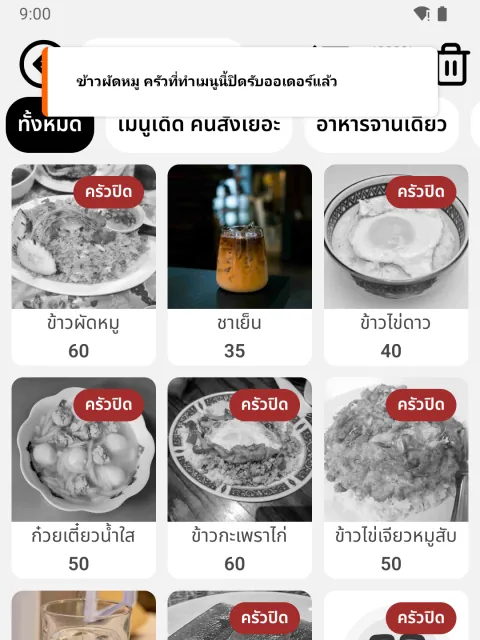 เรื่องถัดไป · EP.31ตั้งเวลาปิดครัวรายครัว
ไม่เจอเรื่องที่ต้องการ หรือทำแล้วไม่ได้? ทัก CS ทาง LINE @scanfood
ถาม CS ทาง LINE







