ตอนทั้งหมด 11 ขั้น
- #1
 แตะ ตั้งค่าจอ หน้าหลัก
 - #2
 แตะ 3 ตั้งค่าเครื่องปริ้นจอ ตั้งค่าหลังบ้าน
 - #3
 แตะ B เครื่องปริ้นครัวจอ ตั้งค่าเครื่องปริ้น
 - #4
 แตะ ข ตั้งค่าเครื่องปริ้นครัวจอ เครื่องปริ้นครัว
 - #5
 แตะครัวที่อยากให้ใบครัวออก 2 ใบข้อควรรู้จอ ตั้งค่าเครื่องปริ้นครัว
 - #6
 ปัดหน้าจอขึ้น จนเจอ รูปแบบการปริ้นจอ ตั้งค่าครัว
 - #7
 แตะ ปริ้นทุกรายการในใบเดียว อีก 1 ครั้งจอ ตั้งค่าครัว
 - #8
 ขึ้น x 2 = ครัวนี้พิมพ์ใบครัว 2 ใบต่อออเดอร์ · แตะ ยืนยันข้อควรรู้จอ ตั้งค่าครัว
 - #9
 แตะ ยืนยันจอ ตั้งค่าครัว
 - #10
 ขึ้น บันทึกสำเร็จ = ตั้งเสร็จแล้ว ออเดอร์ต่อไปเข้าครัวนี้ 2 ใบจอ ตั้งค่าครัว
 - #11
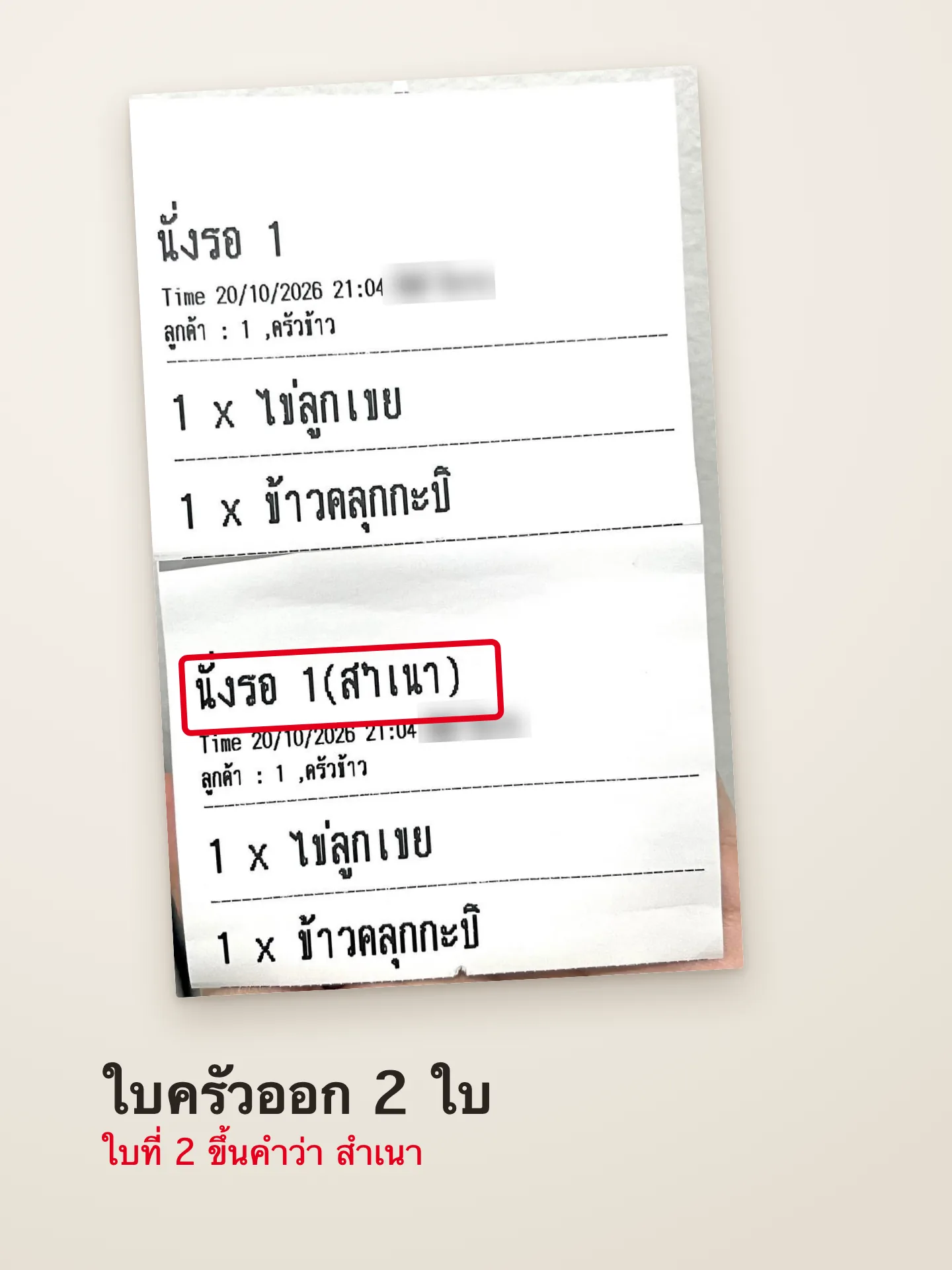
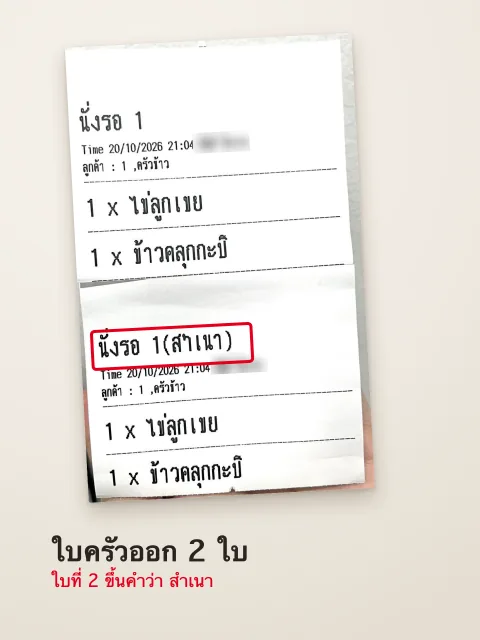
 ได้ใบครัว 2 ใบ หน้าตาเหมือนกัน ใบที่ 2 มีคำว่า สำเนา ต่อท้ายชื่อโต๊ะข้อควรรู้จอ ใบครัวที่พิมพ์ออกมา
ข้อควรรู้
- ตั้งแยกทีละครัว · ครัวที่ไม่ได้ตั้ง ยังออก 1 ใบเหมือนเดิมขั้นที่ 5
- ตัวเลข x = จำนวนใบต่อออเดอร์ · แตะเพิ่มได้ ถังขยะลดทีละ 1ขั้นที่ 8
- ใบที่ 2 ขึ้นคำว่า สำเนา ต่อท้ายชื่อโต๊ะ ไว้แยกกับใบแรกขั้นที่ 11
 เรื่องถัดไป · EP.33ลืมรหัสผ่านเข้าแอป
ไม่เจอเรื่องที่ต้องการ หรือทำแล้วไม่ได้? ทัก CS ทาง LINE @scanfood
ถาม CS ทาง LINE