ตอนทั้งหมด 22 ขั้น
- ช่วง 1/3 · สร้างเมนูย่อย
- #1
 แตะ ตั้งค่าจอ หน้าหลัก
 - #2
 แตะ 1 จัดการเมนูอาหารจอ ตั้งค่าหลังบ้าน
 - #3
 แตะ B เมนูย่อย/ตัวเลือกสินค้าจอ ตั้งค่าเมนูอาหาร
 - #4
 แตะ เพิ่ม ตัวเลือกเมนูจอ เมนูย่อย
 - #5
 พิมพ์ชื่อกลุ่ม เช่น ระดับความเผ็ด และชื่อหลังบ้าน · แตะ + ที่ 3. จำนวนต่ำสุด ให้เป็น 1 · แตะ เพิ่มตัวเลือกจอ ตั้งค่าเมนูย่อย
 - #6
 พิมพ์ชื่อตัวเลือก เช่น ไม่เผ็ด · ราคาขาย ใส่เมื่อตัวเลือกนี้คิดเงินเพิ่ม · กด ยืนยันจอ ตัวเลือก
 - #7
 กด ยืนยันจอ ตัวเลือก
 - #8
 กด OKข้อควรรู้จอ ตั้งค่าเมนูย่อย
 - #9
 แตะ เพิ่มตัวเลือก ทำแบบภาพ 6-8 จนครบจอ ตั้งค่าเมนูย่อย
 - #10
 ครบแล้ว กด ยืนยันจอ ตั้งค่าเมนูย่อย
 - #11
 กด ยืนยัน อีกครั้งจอ ตั้งค่าเมนูย่อย
 - ช่วง 2/3 · ผูกกับเมนู
- #12
 แตะไอคอนโซ่ ที่ ระดับความเผ็ดจอ เมนูย่อย
 - #13
 แตะเลือกเมนูที่ใช้ เช่น ข้าวผัดหมู ข้าวกะเพราไก่ · กด บันทึก (2 เมนู)ข้อควรรู้จอ ผูกตัวเลือกกับเมนู
 - #14
 กด ยืนยันจอ ผูกตัวเลือกกับเมนู
 - ช่วง 3/3 · ตอนสั่งอาหาร
- #15
 แตะ หน้าแรกจอ เมนูย่อย
 - #16
 แตะ สั่งอาหารจอ หน้าหลัก
 - #17
 แตะ โต๊ะ 1จอ สั่งอาหาร
 - #18
 แตะ สั่งอาหารจอ สั่งอาหาร
 - #19
 แตะ ข้าวผัดหมูจอ สั่งอาหาร
 - #20
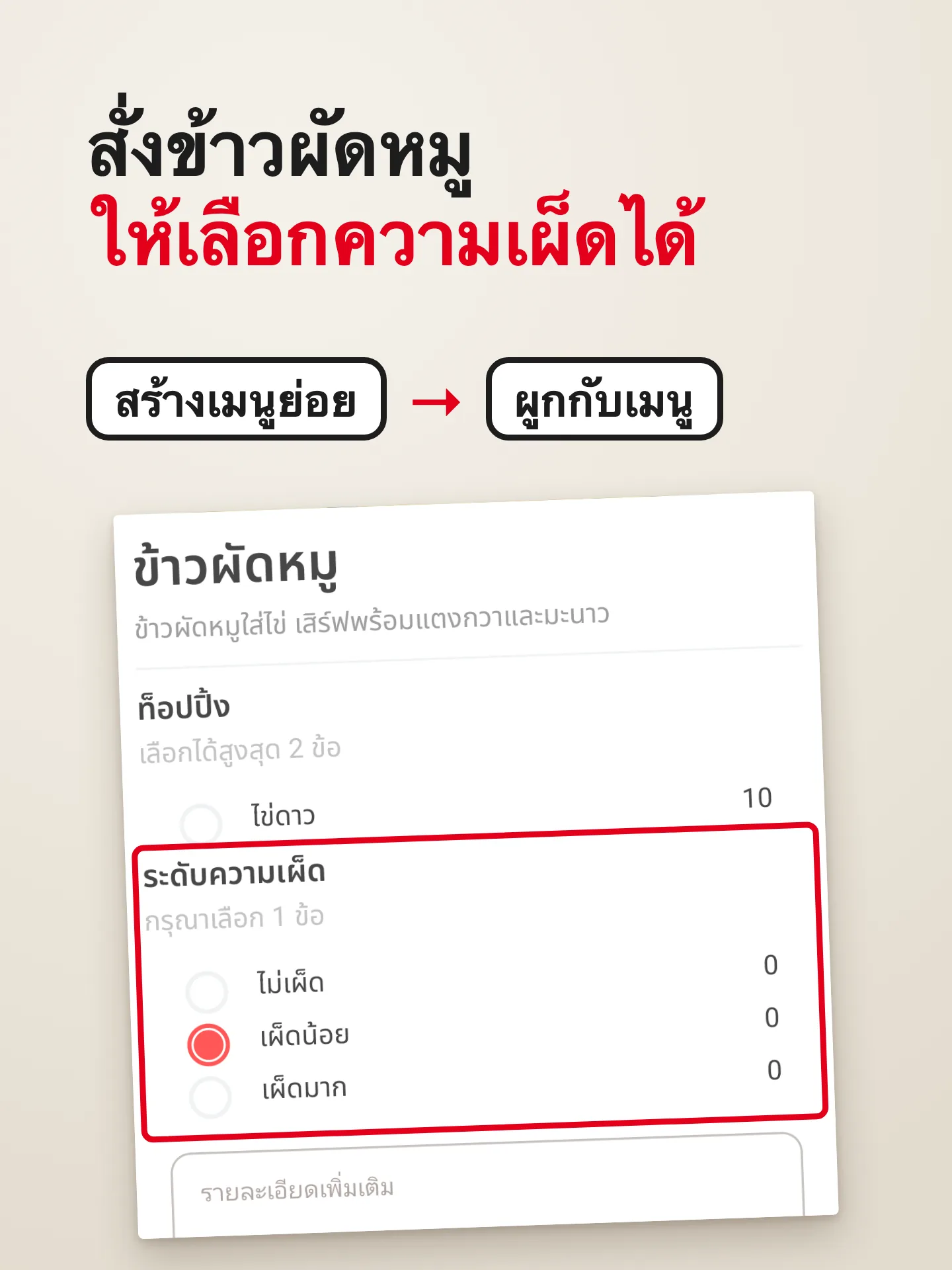
 ขึ้นกลุ่ม ระดับความเผ็ด ให้เลือก 1 ข้อ · ยังไม่เลือก ปุ่ม ใส่ตะกร้า เป็นสีเทา กดไม่ได้ข้อควรรู้จอ สั่งอาหาร
 - #21
 เลือก เผ็ดน้อย · แตะ ใส่ตะกร้าจอ สั่งอาหาร
 - #22
 ตะกร้าขึ้น ข้าวผัดหมู - เผ็ดน้อยจอ สั่งอาหาร
ข้อควรรู้
- กด OK แล้วตัวเลือกยังไม่บันทึก ต้องกด ยืนยัน ท้ายจอ ตั้งค่าเมนูย่อย อีกครั้งขั้นที่ 8
- ตั้งต่ำสุด 1 = ต้องเลือกก่อน ปุ่ม ใส่ตะกร้า ถึงกดได้ขั้นที่ 20
 เรื่องถัดไป · EP.37ให้ลูกค้าขอเพลงผ่าน QR
ไม่เจอเรื่องที่ต้องการ หรือทำแล้วไม่ได้? ทัก CS ทาง LINE @scanfood
ถาม CS ทาง LINE