ตอนทั้งหมด 10 ขั้น
- ช่วง 1/2 · เปิด QR บนเว็บ
- #1
 เปิดเว็บ scanfood-owner.online แล้วแตะ สแกนเข้าสู่ระบบข้อควรรู้จอ เว็บ Owner › เข้าสู่ระบบ
 - #2
 QR ขึ้นบนจอ เปิดหน้านี้ค้างไว้ แล้วหยิบเครื่องที่มีแอป Scanfoodข้อควรรู้จอ เว็บ Owner › สแกนเข้าสู่ระบบ
 - ช่วง 2/2 · สแกนด้วยแอป
- #3
 ในแอป Scanfood แตะ ตั้งค่าจอ แอป › หน้าหลัก
 - #4
 แตะ 4 ตั้งค่าโปรไฟล์ร้านจอ แอป › ตั้งค่าหลังบ้าน
 - #5
 เลื่อนลงจนเจอ แล้วแตะ สแกนเข้าเว็บ Ownerจอ แอป › ตั้งค่าโปรไฟล์ร้าน
 - #6
 ส่องกล้องไปที่ QR บนจอเว็บ ให้ QR อยู่ในกรอบสีเขียวจอ แอป › สแกน QR
 - #7
 ดูอีเมลให้ถูกบัญชี แล้วแตะ ใช่ เข้าเว็บข้อควรรู้จอ แอป › ยืนยันเข้าเว็บ
 - #8
 ขึ้น เข้าเว็บ Owner แล้ว แตะ OK แล้วกลับไปดูที่จอเว็บจอ แอป › เข้าเว็บแล้ว
 - #9
 เว็บเข้าระบบให้เอง แตะร้านของคุณจอ เว็บ Owner › เลือกร้านอาหาร
 - #10
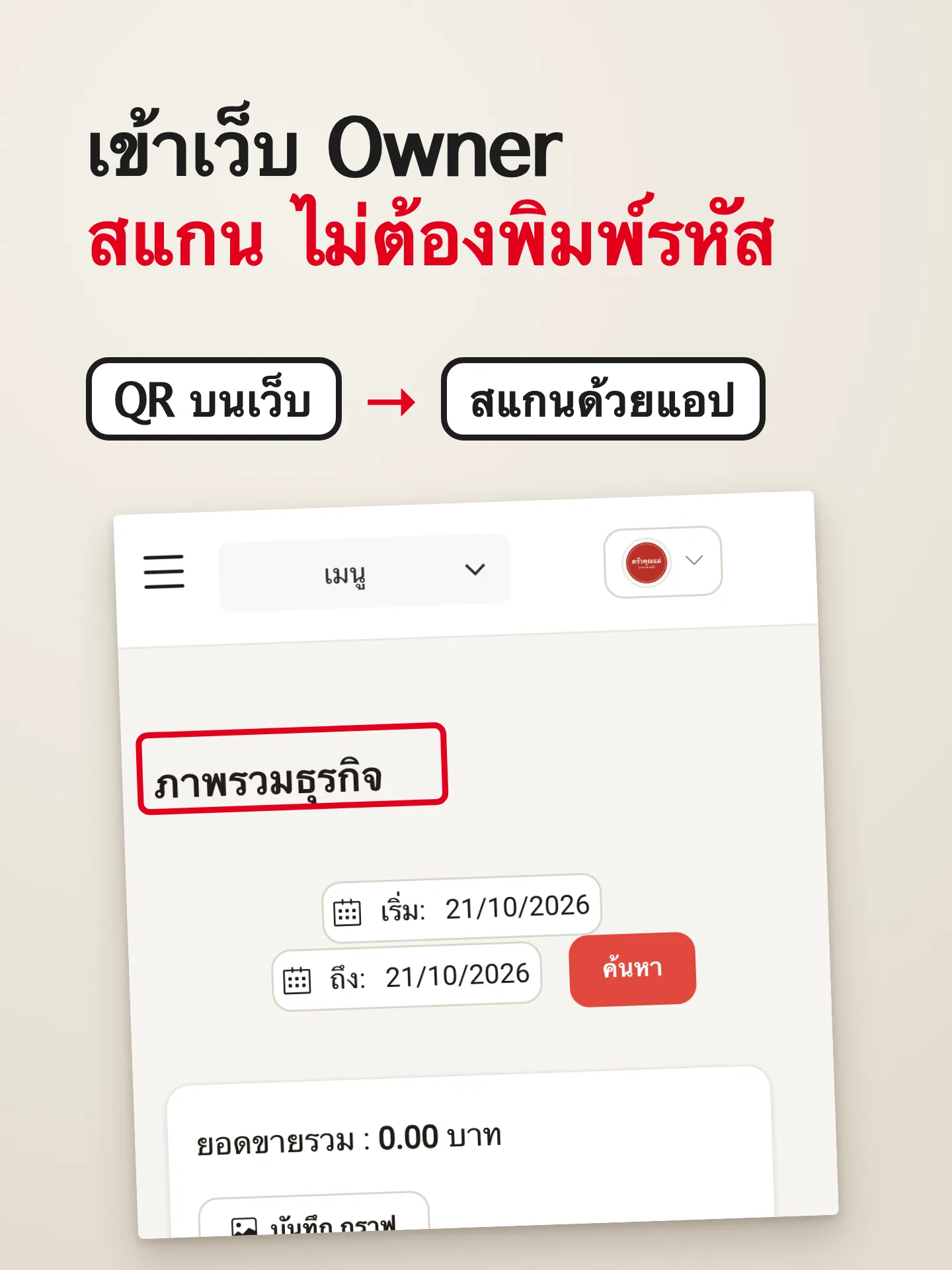
 เข้าเว็บ Owner แล้ว ขึ้นหน้า ภาพรวมธุรกิจ ของร้านจอ เว็บ Owner › ภาพรวมธุรกิจ
ข้อควรรู้
- ใช้ 2 เครื่อง: เครื่องที่เปิดเว็บ กับเครื่องที่ล็อกอินแอป Scanfood ไว้สแกนขั้นที่ 1
- พิมพ์อีเมลและรหัสผ่านแบบเดิมก็ยังเข้าได้ขั้นที่ 1
- QR ใช้ได้ 5 นาที ครั้งเดียว หมดเวลาแตะ ขอ QR ใหม่ บนเว็บขั้นที่ 2
- เว็บจะเข้าด้วยบัญชีที่ล็อกอินแอปอยู่ อีเมลไม่ใช่ของคุณ แตะ ยกเลิกขั้นที่ 7
 เรื่องถัดไป · EP.56ส่งฟรีเมื่อซื้อครบยอด (เดลิเวอรี่)
ไม่เจอเรื่องที่ต้องการ หรือทำแล้วไม่ได้? ทัก CS ทาง LINE @scanfood
ถาม CS ทาง LINE