ตอนทั้งหมด 11 ขั้น
- #1
 แตะ ตั้งค่าจอ หน้าหลัก
 - #2
 เลื่อนลง แล้วแตะ 8 ตั้งค่าขั้นสูงจอ ตั้งค่าหลังบ้าน
 - #3
 เลื่อนลง แล้วแตะ L ตั้งค่าการชำระเงินจอ ตั้งค่าขั้นสูง
 - #4
 เลื่อนลงถึง ช่องทางชำระเงิน แล้วแตะ + เพิ่มช่องทางชำระเงินจอ ตั้งค่าการชำระเงิน
 - #5
 พิมพ์ชื่อช่องทาง เช่น บัตรเครดิต · กด ยืนยันจอ ตั้งค่าช่องทางชำระเงิน
 - #6
 ช่องทาง บัตรเครดิต ขึ้นในรายการ เปิดอยู่แล้วข้อควรรู้จอ ตั้งค่าการชำระเงิน
 - #7
 แตะสวิตช์ของช่องทางที่ร้านไม่ใช้ ให้เป็นสีเทา (ปิด) · กด ยืนยัน ท้ายจอข้อควรรู้จอ ตั้งค่าการชำระเงิน
 - #8
 กด ยืนยันข้อควรรู้จอ ตั้งค่าการชำระเงิน
 - #9
 ขึ้น บันทึกสำเร็จ · ตั้งค่าเสร็จแล้วจอ ตั้งค่าการชำระเงิน
 - #10
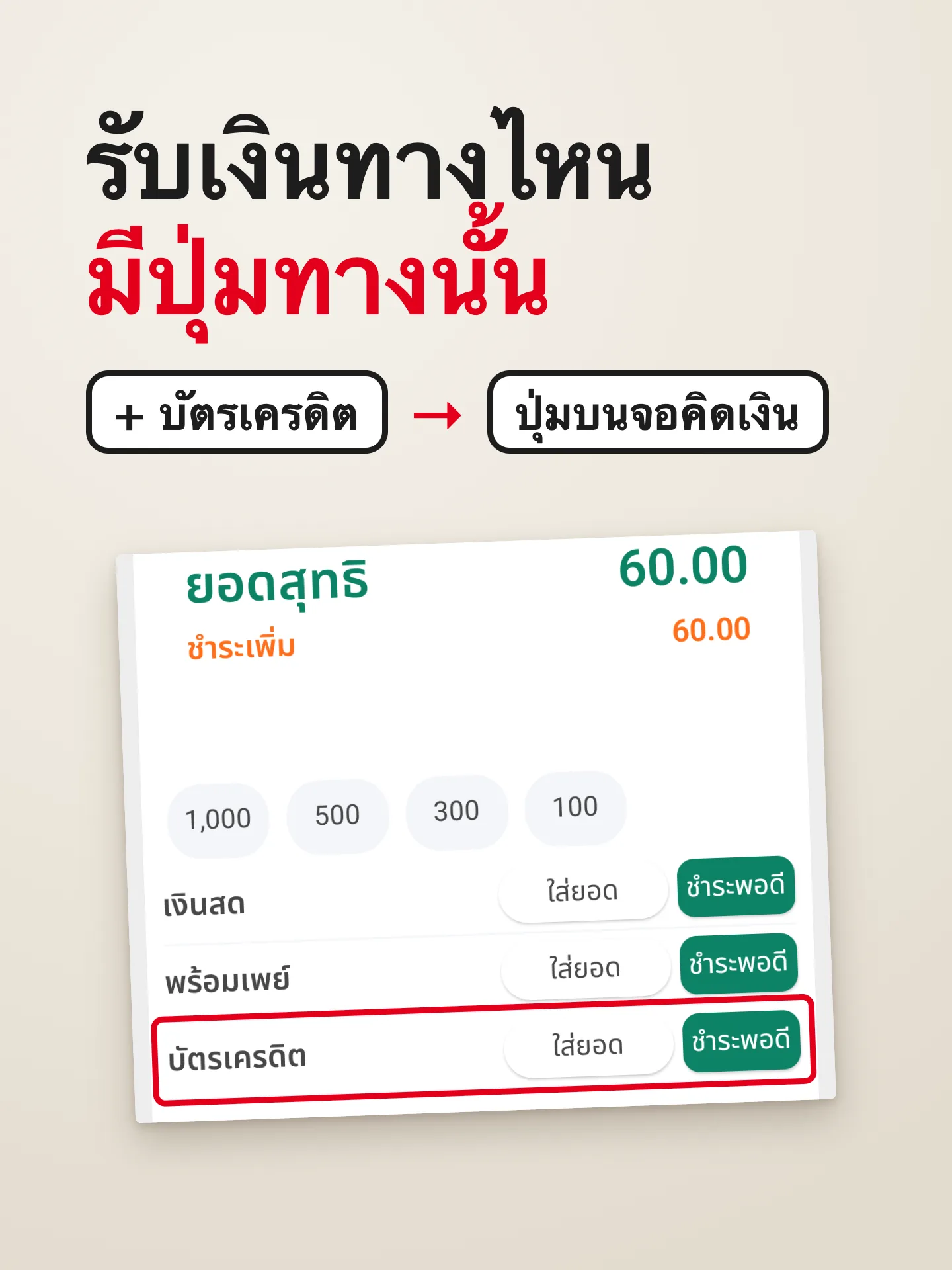
 ตอนคิดเงิน จะเห็นแบบนี้: ปุ่ม บัตรเครดิต ขึ้นให้เลือกตอนรับเงินจอ คิดเงิน (แนวตั้ง)
 - #11
 จอแนวนอน (แท็บเล็ต): ปุ่ม บัตรเครดิต อยู่ในแถบช่องทางทางขวาจอ คิดเงิน (แนวนอน)
ข้อควรรู้
- ถังขยะ = ลบช่องทางทิ้ง · ไม่ใช้ชั่วคราวให้ปิดสวิตช์แทน เปิดกลับได้ขั้นที่ 6
- ช่องทางป้าย อัตโนมัติ (เชื่อม Payment Gateway) ปิดที่สวิตช์นี้ไม่ได้ ต้องไปที่จอเชื่อมต่อขั้นที่ 7
- ยังไม่กด ยืนยัน = ช่องทางที่เพิ่มหรือปิด ไม่ถูกบันทึกขั้นที่ 8
 ตอนถัดไป · ตอน 2 · ตั้งค่าการชำระเงินเก็บ VAT (รวมในราคา หรือบวกเพิ่ม)
ไม่เจอเรื่องที่ต้องการ หรือทำแล้วไม่ได้? ทัก CS ทาง LINE @scanfood
ถาม CS ทาง LINE