ตอนทั้งหมด 20 ขั้น
- #1
 แตะ ตั้งค่าจอ หน้าหลัก
 - #2
 เลื่อนลง แล้วแตะ 8 ตั้งค่าขั้นสูงจอ ตั้งค่าหลังบ้าน
 - #3
 เลื่อนลง แล้วแตะ L ตั้งค่าการชำระเงินจอ ตั้งค่าขั้นสูง
 - #4
 เลื่อนลง แล้วแตะสวิตช์ เงินมัดจำ ให้เปิดจอ ตั้งค่าการชำระเงิน
 - #5
 สวิตช์ เงินมัดจำ เปิดแล้ว (สีแดง) · กด ยืนยัน ท้ายจอจอ ตั้งค่าการชำระเงิน
 - #6
 กด ยืนยันข้อควรรู้จอ ตั้งค่าการชำระเงิน
 - #7
 ขึ้น บันทึกสำเร็จ · ตั้งค่าเสร็จแล้วจอ ตั้งค่าการชำระเงิน
 - #8
 บันทึกแล้วแอปพากลับมาจอ ตั้งค่าขั้นสูง · แตะ ย้อนกลับจอ ตั้งค่าขั้นสูง
 - #9
 แตะ ย้อนกลับ อีกครั้ง ไปหน้าหลักจอ ตั้งค่าหลังบ้าน
 - #10
 ลูกค้าวางมัดจำ ให้รับไว้ในระบบก่อน · แตะ เงินมัดจำจอ หน้าหลัก
 - #11
 แตะ เพิ่มมัดจำจอ เงินมัดจำ
 - #12
 พิมพ์ชื่อลูกค้า · เบอร์โทร · ยอดมัดจำ (เช่น 50) · รายละเอียด (เช่น จองโต๊ะวันเกิด) · แตะ แนบหลักฐานการชำระเงินจอ เงินมัดจำ
 - #13
 เลือกรูปสลิปโอนเงินที่ลูกค้าส่งมาจอ เลือกรูป (ของโทรศัพท์)
 - #14
 รูปสลิปแนบเข้าใบมัดจำแล้ว · กด ยืนยันจอ เงินมัดจำ
 - #15
 ใบมัดจำขึ้นใน รายการมัดจำ ได้รหัสของใบ (ตัวอย่าง YRI4QY) · รับมัดจำเสร็จแล้วจอ เงินมัดจำ
 - #16
 ลูกค้ามาใช้บริการ ตอนคิดเงินบิลของลูกค้าคนนี้ แตะ ใช้มัดจำข้อควรรู้จอ คิดเงิน (แนวตั้ง)
 - #17
 ขึ้นหน้าต่าง เงินมัดจำ · แตะใบมัดจำของลูกค้าคนนี้ (ค้นด้วยชื่อ เบอร์ หรือรหัสได้)จอ คิดเงิน (แนวตั้ง)
 - #18
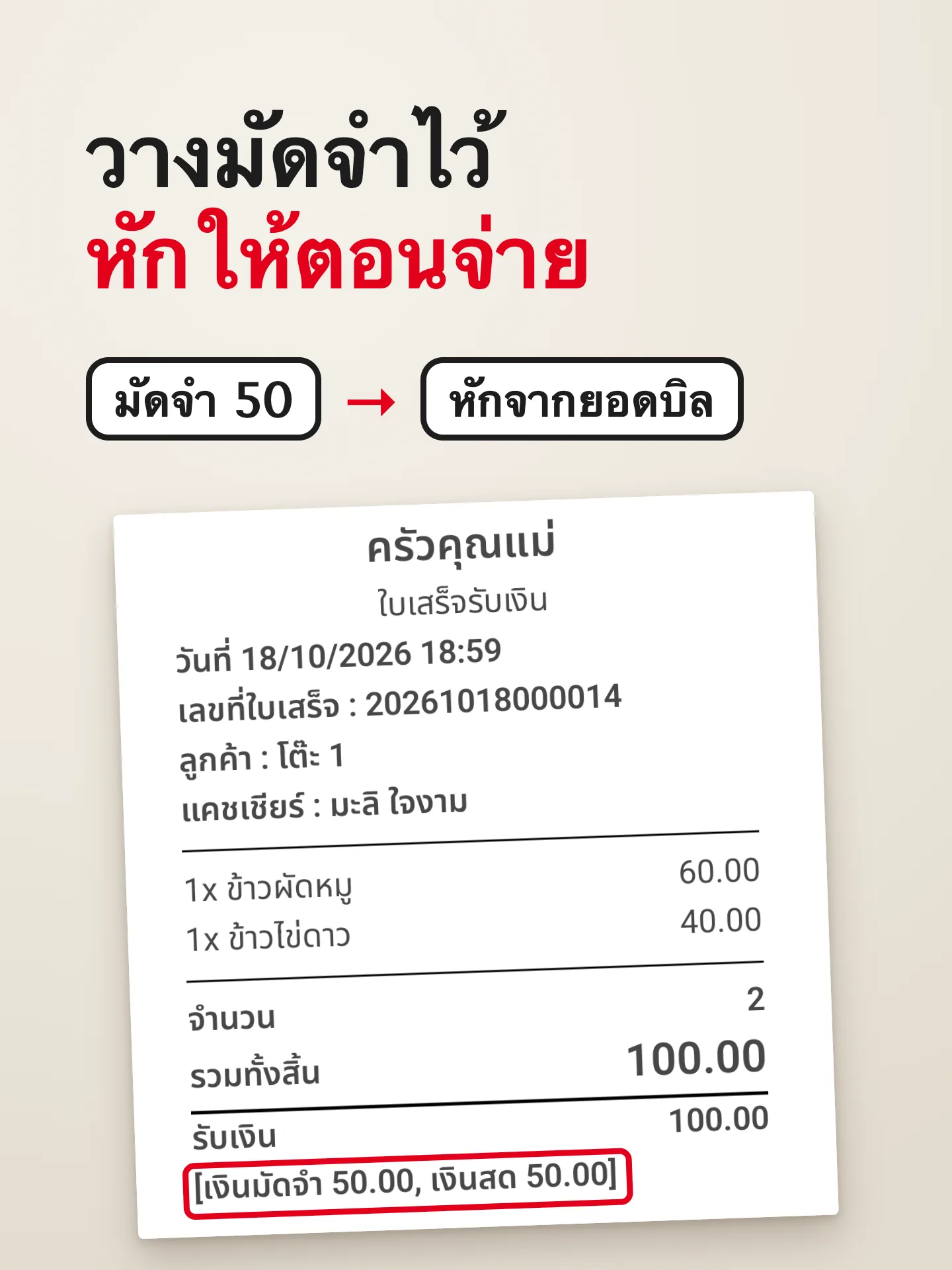
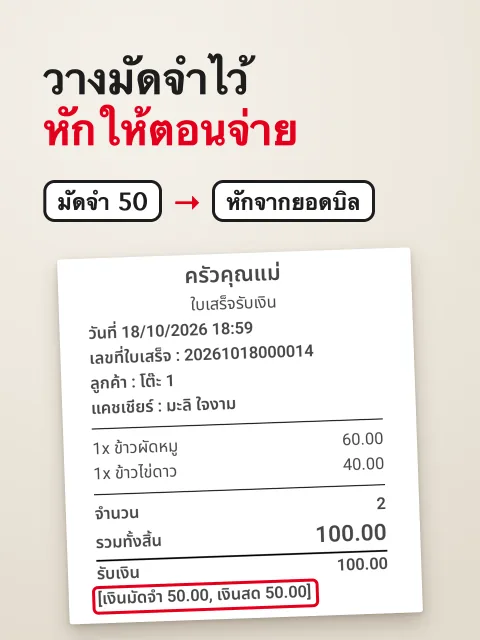
 ใช้มัดจำ ขึ้นยอด 50 · ชำระเพิ่ม เหลือ 50.00 = ยอดที่ลูกค้าต้องจ่ายเพิ่มจอ คิดเงิน (แนวตั้ง)
 - #19
 รับส่วนที่เหลือตามปกติ เช่น แตะ ชำระพอดี ที่ เงินสด ยอด 50 ขึ้นในช่อง · กด ยืนยัน ปิดบิลข้อควรรู้จอ คิดเงิน (แนวตั้ง)
 - #20
 จอแนวนอน (แท็บเล็ต): แถว ใช้มัดจำ อยู่ในกล่องยอดด้านซ้าย แตะ เพิ่มมัดจำ แล้วเลือกใบเหมือนกันจอ คิดเงิน (แนวนอน)
ข้อควรรู้
- ยังไม่กด ยืนยัน = สวิตช์ เงินมัดจำ ไม่ถูกบันทึกขั้นที่ 6
- ใบมัดจำดึงจากระบบ ต้องต่อเน็ต · ออฟไลน์อยู่ แตะ ใช้มัดจำ จะขึ้น โหลดข้อมูลไม่สำเร็จขั้นที่ 16
- ใบมัดจำใช้ได้บิลเดียว ปิดบิลแล้วหายจากรายการขั้นที่ 19
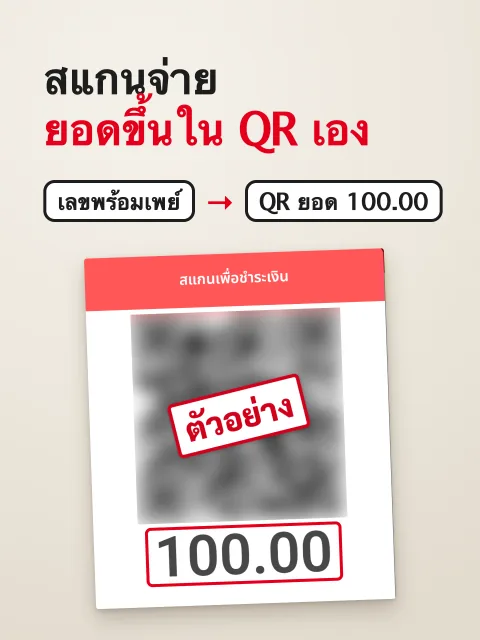 ตอนถัดไป · ตอน 11 · ตั้งค่าการชำระเงินแสดง QR พร้อมเพย์ตอนคิดเงิน
ไม่เจอเรื่องที่ต้องการ หรือทำแล้วไม่ได้? ทัก CS ทาง LINE @scanfood
ถาม CS ทาง LINE