ตอนทั้งหมด 18 ขั้น
- #1
 แตะ ตั้งค่าจอ หน้าหลัก
 - #2
 เลื่อนลงนิดหน่อย แล้วแตะ 6 ตั้งค่าใบ QR /ใบเสร็จจอ ตั้งค่าหลังบ้าน
 - #3
 แตะ B ตั้งค่าใบเสร็จจอ ข้อความในกระดาษ
 - #4
 หัวข้อ QR code ชำระเงิน เลือก เปิดใช้งาน · แตะช่อง ใส่เลขพร้อมเพย์ ที่ขึ้นมาข้อควรรู้จอ ตั้งค่าใบเสร็จ
 - #5
 ใส่เลขพร้อมเพย์ของร้าน (เบอร์โทรหรือเลขบัตรประชาชนที่ผูกพร้อมเพย์ไว้) · กด ยืนยัน ท้ายจอจอ ตั้งค่าใบเสร็จ
 - #6
 กด ยืนยันจอ ตั้งค่าใบเสร็จ
 - #7
 ขึ้น บันทึกสำเร็จ แล้วแอปพากลับจอ ข้อความในกระดาษ เองจอ ตั้งค่าใบเสร็จ
 - #8
 แตะ ย้อนกลับ มุมซ้ายบนจอ ข้อความในกระดาษ
 - #9
 เลื่อนลง แล้วแตะ 8 ตั้งค่าขั้นสูงจอ ตั้งค่าหลังบ้าน
 - #10
 แตะ E แสดงพร้อมเพย์ชำระเงินจอ ตั้งค่าขั้นสูง
 - #11
 เลือก เปิดใช้งาน · กด ยืนยัน ท้ายจอจอ พร้อมเพย์ชำระเงิน
 - #12
 กด ยืนยันจอ พร้อมเพย์ชำระเงิน
 - #13
 ขึ้น บันทึกสำเร็จ · ตั้งค่าเสร็จแล้วจอ พร้อมเพย์ชำระเงิน
 - #14
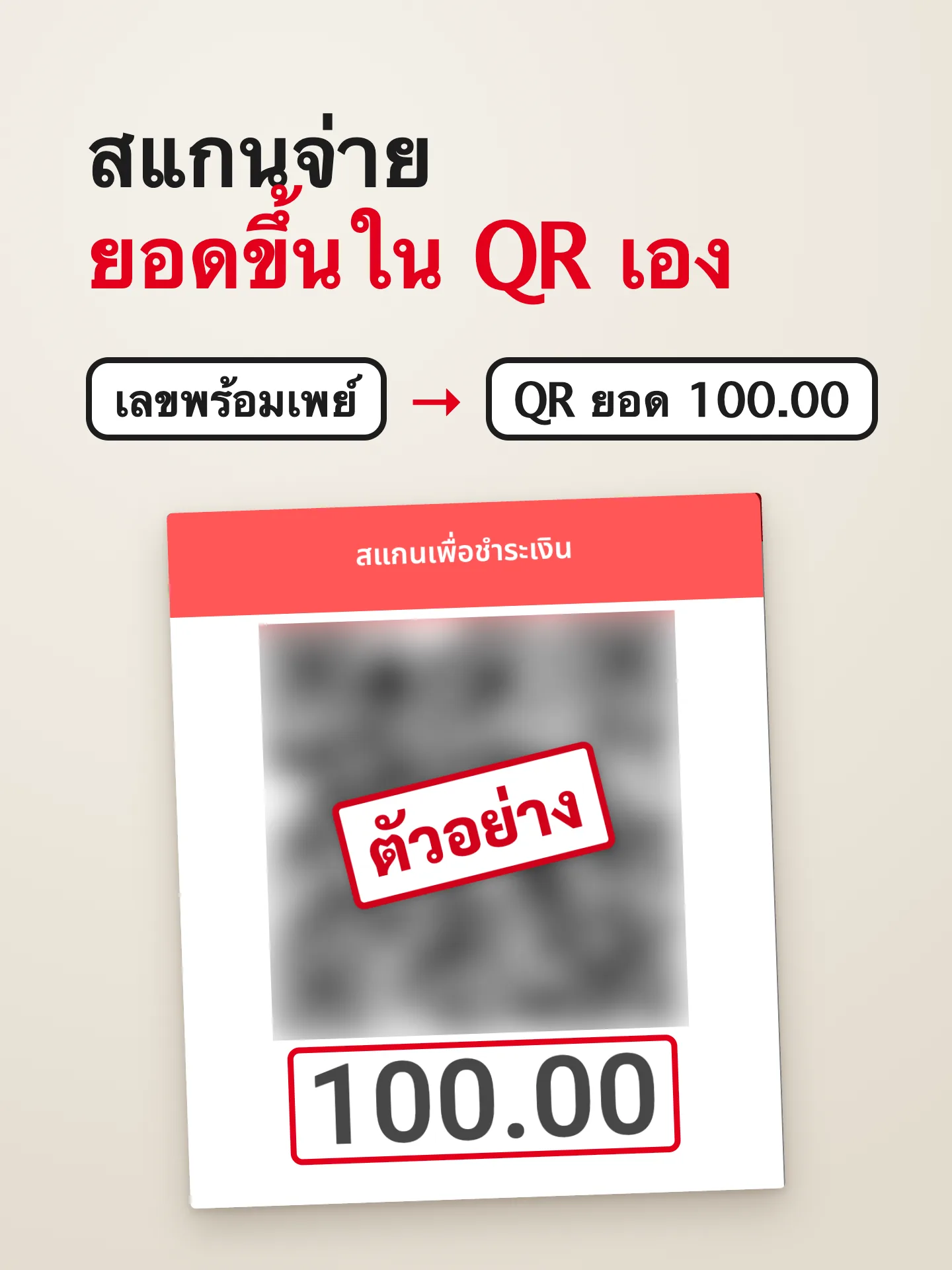
 ตอนคิดเงิน จะเห็นแบบนี้ · ลูกค้าจะจ่ายพร้อมเพย์ แตะ แสดงพร้อมเพย์จอ คิดเงิน (แนวตั้ง)
 - #15
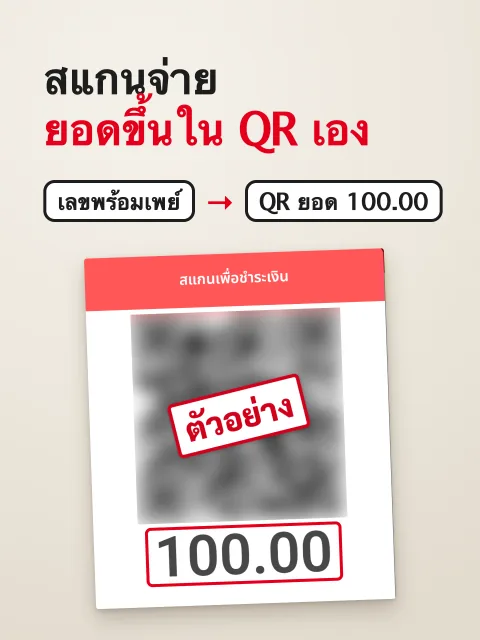
 ขึ้นหน้าต่าง สแกนเพื่อชำระเงิน มี QR พร้อมยอด 100.00 ให้ลูกค้าสแกนจ่าย · ลูกค้าสแกนเสร็จ กด ยืนยัน เพื่อปิดหน้าต่างจอ คิดเงิน (แนวตั้ง)
 - #16
 ปิดหน้าต่างแล้ว ชำระเพิ่ม ยังเป็น 100.00 (ระบบยังไม่นับว่ารับเงิน) · ดูว่าเงินเข้าบัญชีร้านแล้ว ค่อยแตะ ชำระพอดี แถว พร้อมเพย์ แล้วกด ยืนยัน ท้ายจอข้อควรรู้จอ คิดเงิน (แนวตั้ง)
 - #17
 จอแนวนอน (แท็บเล็ต) ไม่มีปุ่ม แสดงพร้อมเพย์ · แตะ พร้อมเพย์ ทางขวา · แตะไอคอน QR ข้างช่องยอดเงินข้อควรรู้จอ คิดเงิน (แนวนอน)
 - #18
 ขึ้นหน้าต่าง QR พร้อมยอด 100.00 แบบเดียวกับจอแนวตั้งจอ คิดเงิน (แนวนอน)
ข้อควรรู้
- ไม่เปิด QR code ชำระเงิน หรือไม่ใส่เลขพร้อมเพย์ หน้าต่างจะขึ้นแค่ยอด ไม่มี QRขั้นที่ 4
- ระบบไม่ตรวจว่าเงินเข้า ดูยอดเข้าบัญชีร้านเองก่อนปิดบิลทุกครั้งขั้นที่ 16
- จอแนวนอน ไอคอน QR ขึ้นเมื่อเลือกช่องทาง พร้อมเพย์ แม้ไม่ได้เปิด Eขั้นที่ 17
 เรื่องถัดไป · EP.25ล็อกส่วนลด/โปรโมชั่นด้วยรหัสผู้จัดการ
ไม่เจอเรื่องที่ต้องการ หรือทำแล้วไม่ได้? ทัก CS ทาง LINE @scanfood
ถาม CS ทาง LINE