ตอนทั้งหมด 16 ขั้น
- #1
 แตะ ตั้งค่าจอ หน้าหลัก
 - #2
 เลื่อนลง แล้วแตะ 8 ตั้งค่าขั้นสูงจอ ตั้งค่าหลังบ้าน
 - #3
 เลื่อนลง แล้วแตะ L ตั้งค่าการชำระเงินจอ ตั้งค่าขั้นสูง
 - #4
 เลื่อนลง แล้วแตะสวิตช์ หมายเหตุท้ายใบเสร็จ ให้เปิดจอ ตั้งค่าการชำระเงิน
 - #5
 สวิตช์ หมายเหตุท้ายใบเสร็จ เปิดแล้ว (สีแดง) · กด ยืนยัน ท้ายจอจอ ตั้งค่าการชำระเงิน
 - #6
 กด ยืนยันข้อควรรู้จอ ตั้งค่าการชำระเงิน
 - #7
 ขึ้น บันทึกสำเร็จ · ตั้งค่าเสร็จแล้วจอ ตั้งค่าการชำระเงิน
 - #8
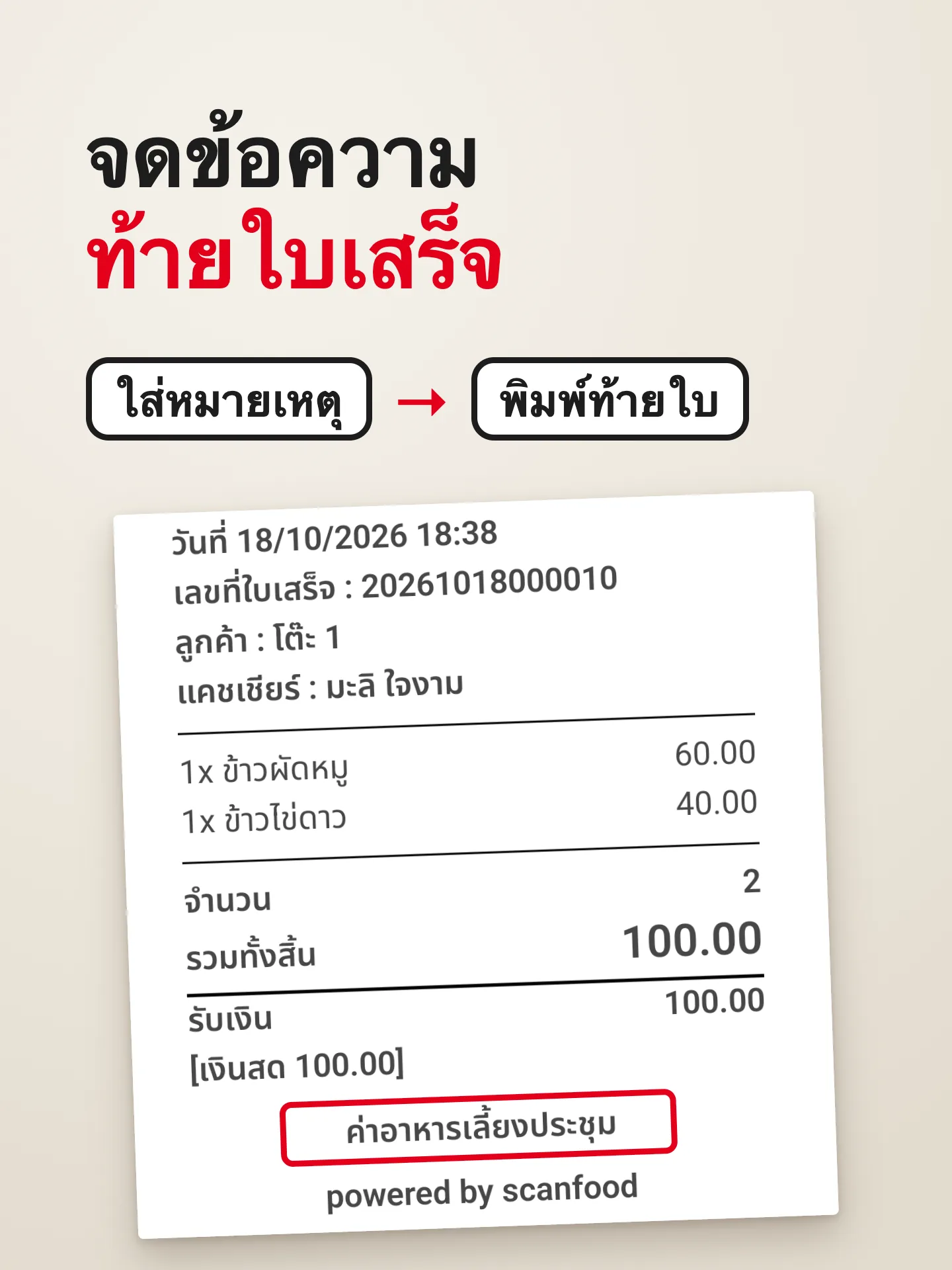
 ตอนคิดเงิน จะเห็น + ใส่หมายเหตุ · ลูกค้าขอให้จดอะไรในใบเสร็จ แตะตรงนี้จอ คิดเงิน (แนวตั้ง)
 - #9
 ขึ้นหน้าต่าง หมายเหตุ · แตะช่อง ใส่หมายเหตุจอ คิดเงิน (แนวตั้ง)
 - #10
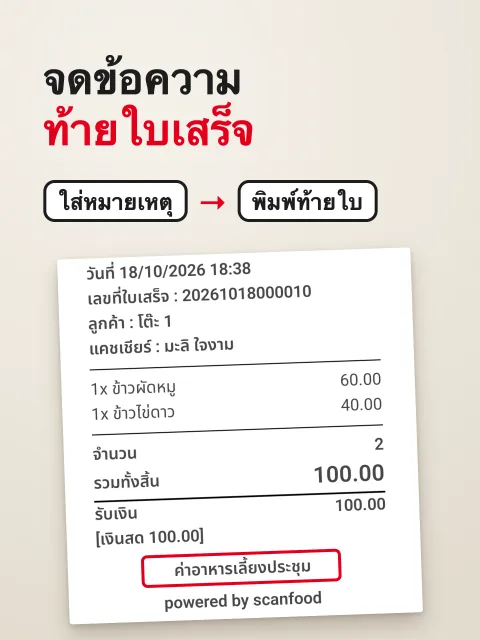
 พิมพ์ข้อความ เช่น ค่าอาหารเลี้ยงประชุม · กด ยืนยันจอ คิดเงิน (แนวตั้ง)
 - #11
 หมายเหตุขึ้นบนหน้าชำระเงิน · ยอดไม่เปลี่ยน ปิดบิลต่อได้ตามปกติข้อควรรู้จอ คิดเงิน (แนวตั้ง)
 - #12
 จอแนวนอน (แท็บเล็ต): แตะ + ใส่หมายเหตุ ที่กล่องยอดด้านซ้าย พิมพ์แล้วกด ยืนยัน หมายเหตุขึ้นตรงนี้จอ คิดเงิน (แนวนอน)
 - #13
 ปิดบิลแล้ว อยากดูหมายเหตุบนใบเสร็จ: ที่หน้าหลัก แตะ สั่งอาหารจอ หน้าหลัก
 - #14
 แตะไอคอนนาฬิกา ประวัติการขายจอ สั่งอาหาร
 - #15
 หาบิลที่ใส่หมายเหตุ แล้วแตะ พิมพ์ซ้ำจอ ประวัติการขาย
 - #16
 หมายเหตุขึ้นท้ายใบเสร็จ ใต้บรรทัดรับเงิน · ดูเสร็จแล้วกด ยกเลิก · กด ยืนยัน = พิมพ์ใบเสร็จนี้ซ้ำข้อควรรู้จอ ประวัติการขาย (ใบเสร็จ)
ข้อควรรู้
- ยังไม่กด ยืนยัน = สวิตช์ หมายเหตุท้ายใบเสร็จ ไม่ถูกบันทึกขั้นที่ 6
- หมายเหตุเป็นของบิลนี้บิลเดียว บิลถัดไปต้องใส่ใหม่ขั้นที่ 11
- หมายเหตุขึ้นท้ายใบเสร็จ ใต้บรรทัดรับเงินขั้นที่ 16
 ตอนถัดไป · ตอน 10 · ตั้งค่าการชำระเงินใช้เงินมัดจำตอนปิดบิล
ไม่เจอเรื่องที่ต้องการ หรือทำแล้วไม่ได้? ทัก CS ทาง LINE @scanfood
ถาม CS ทาง LINE