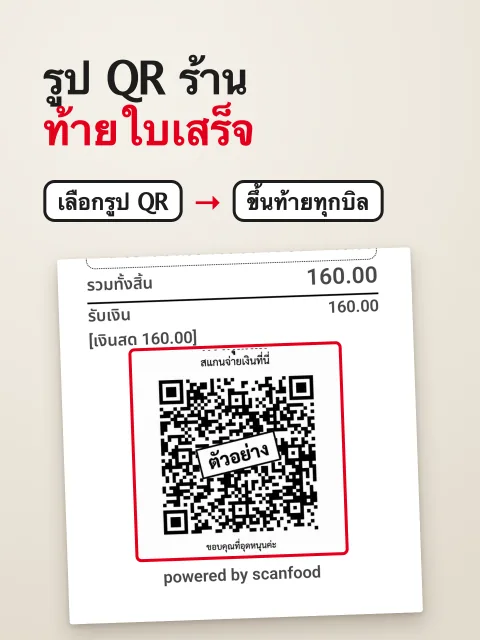
ตอนทั้งหมด 14 ขั้น
- ช่วง 1/2 · ใส่รูป QR ในตั้งค่าใบเสร็จ
- #1
 แตะ ตั้งค่าจอ หน้าหลัก
 - #2
 เลื่อนลงนิดหน่อย แล้วแตะ 6 ตั้งค่าใบ QR /ใบเสร็จจอ ตั้งค่าหลังบ้าน
 - #3
 แตะ B ตั้งค่าใบเสร็จจอ ข้อความในกระดาษ
 - #4
 เลื่อนลงหาหัวข้อ รูปภาพ แล้วเลือก เปิดใช้งาน · แตะ เลือกจากคลังจอ ตั้งค่าใบเสร็จ
 - #5
 แตะรูป QR ของร้านที่บันทึกไว้ในเครื่องจอ เลือกรูป (ของโทรศัพท์)
 - #6
 รูปจะถูกตัดเป็นสี่เหลี่ยมจัตุรัส ดูให้ QR อยู่ในกรอบครบทั้ง 4 มุม · แตะเครื่องหมายถูก มุมขวาบนข้อควรรู้จอ ตัดรูป
 - #7
 รูป QR ขึ้นในกล่อง รูปภาพ แล้วจอ ตั้งค่าใบเสร็จ
 - #8
 เลื่อนลงล่างสุด ดู ตัวอย่าง ใบเสร็จ รูป QR อยู่ท้ายใบ · กด ยืนยัน ท้ายจอจอ ตั้งค่าใบเสร็จ
 - #9
 กด ยืนยันข้อควรรู้จอ ตั้งค่าใบเสร็จ
 - #10
 ขึ้น บันทึกสำเร็จ แล้วแอปพากลับจอ ข้อความในกระดาษ เองจอ ตั้งค่าใบเสร็จ
 - ช่วง 2/2 · ดูรูปบนใบเสร็จจริง
- #11
 อยากดูรูปบนใบเสร็จจริง: กดย้อนกลับไปหน้าหลัก แล้วแตะ สั่งอาหารจอ หน้าหลัก
 - #12
 แตะไอคอนนาฬิกา ประวัติการขายจอ สั่งอาหาร
 - #13
 เลือกบิลไหนก็ได้ แล้วแตะ พิมพ์ซ้ำจอ ประวัติการขาย
 - #14
 รูป QR ขึ้นท้ายใบเสร็จ ใต้บรรทัดรับเงิน ทุกบิล · ดูเสร็จแล้วกด ยกเลิก · กด ยืนยัน = พิมพ์ใบเสร็จนี้ซ้ำข้อควรรู้จอ ประวัติการขาย (ใบเสร็จ)
ข้อควรรู้
- รูปถูกตัดเป็นสี่เหลี่ยมจัตุรัส ให้ QR อยู่ในกรอบครบ 4 มุมก่อนแตะถูกขั้นที่ 6
- ยังไม่กด ยืนยัน = รูปไม่ถูกบันทึกขั้นที่ 9
- รูปขึ้นท้ายใบเสร็จทุกบิล ไม่ว่าลูกค้าจ่ายแบบไหนขั้นที่ 14
 เรื่องถัดไป · EP.49สร้างหมวดหมู่เมนู และหมวดหมู่ย่อย
ไม่เจอเรื่องที่ต้องการ หรือทำแล้วไม่ได้? ทัก CS ทาง LINE @scanfood
ถาม CS ทาง LINE




