ตอนทั้งหมด 9 ขั้น
- #1
 แตะ ตั้งค่าจอ หน้าหลัก
 - #2
 เลื่อนลง แล้วแตะ 8 ตั้งค่าขั้นสูงจอ ตั้งค่าหลังบ้าน
 - #3
 เลื่อนลง แล้วแตะ L ตั้งค่าการชำระเงินจอ ตั้งค่าขั้นสูง
 - #4
 แตะสวิตช์ ปัดเศษทศนิยม ให้เปิดข้อควรรู้จอ ตั้งค่าการชำระเงิน
 - #5
 เลือกวิธีปัด 1 ข้อ ตามที่ร้านต้องการ (ตั้งต้นเป็น ปัดเศษลงทั้งหมด) · เปิด แสดงตัวเลขปัดเศษ ถ้าอยากให้ใบเสร็จมีบรรทัด ปัดเศษ (ตั้งต้นเปิดไว้แล้ว) · กด ยืนยัน ท้ายจอข้อควรรู้จอ ตั้งค่าการชำระเงิน
 - #6
 กด ยืนยันข้อควรรู้จอ ตั้งค่าการชำระเงิน
 - #7
 ขึ้น บันทึกสำเร็จ · ตั้งค่าเสร็จแล้วจอ ตั้งค่าการชำระเงิน
 - #8
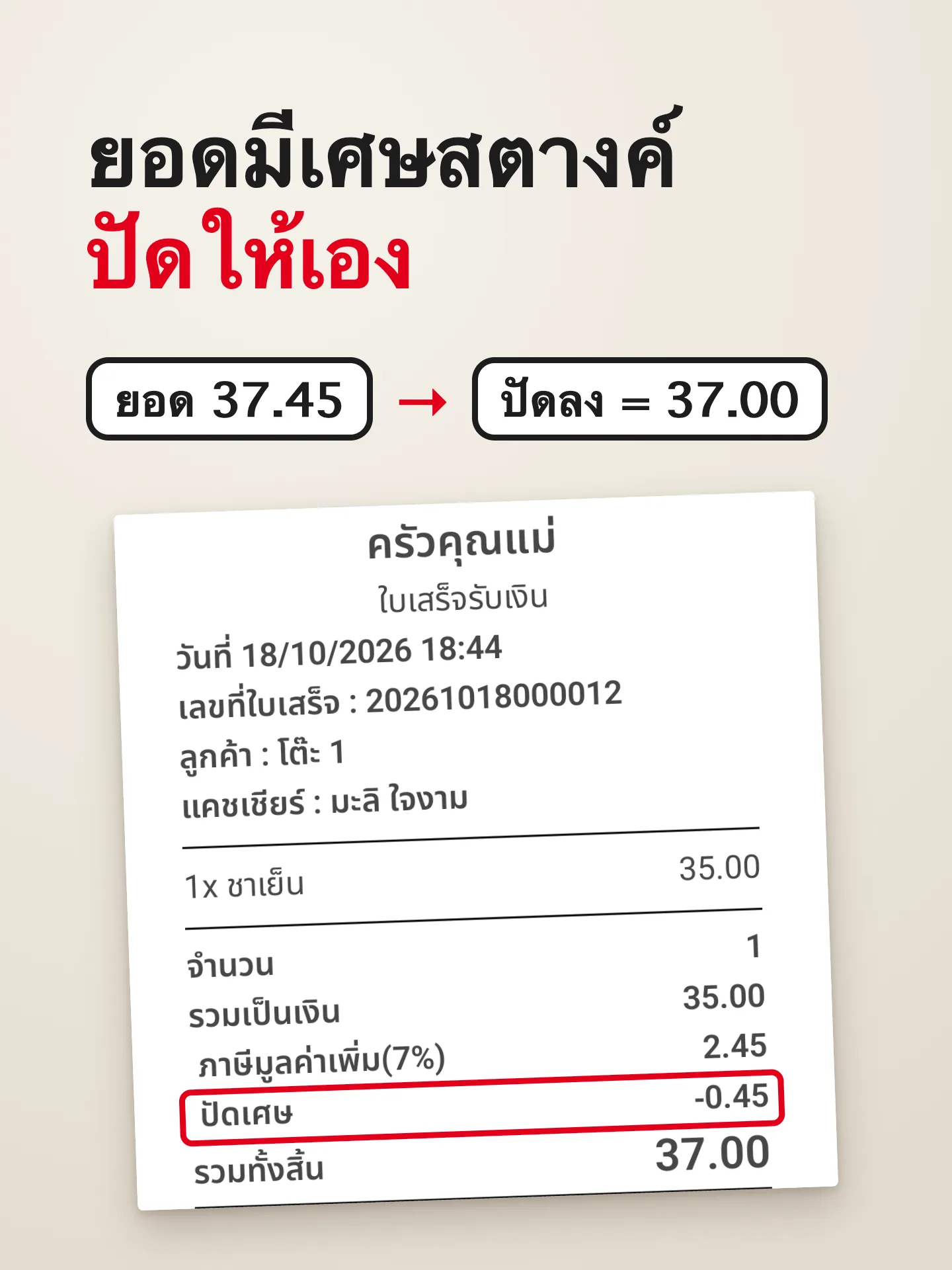
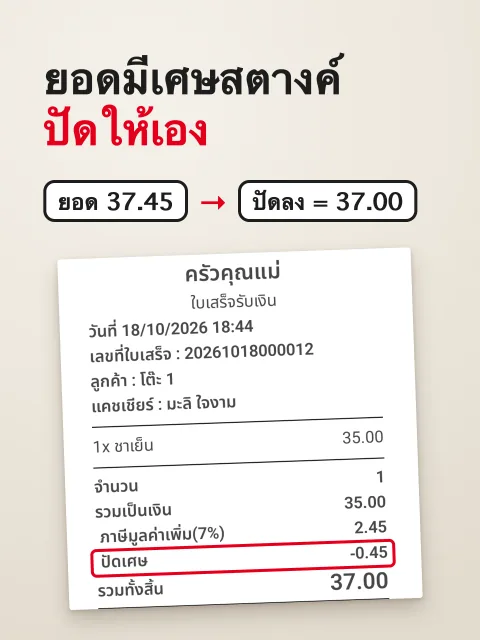
 ตอนคิดเงิน จะเห็นแบบนี้: VAT 2.45 ทำให้ยอดมีเศษ แล้วบรรทัด ปัดเศษ -0.45 ตัดเศษทิ้ง · ยอดสุทธิ 37.00 = ลูกค้าจ่ายเป็นจำนวนเต็ม ไม่ต้องทอนสตางค์จอ คิดเงิน (แนวตั้ง)
 - #9
 จอแนวนอน (แท็บเล็ต): บรรทัด ปัดเศษ -0.45 อยู่ในกล่องยอดด้านซ้าย · ยอดสุทธิ 37.00 เท่ากับจอแนวตั้งจอ คิดเงิน (แนวนอน)
ข้อควรรู้
- ยอดต้องมีเศษก่อนถึงจะเห็นผล เช่น ร้านเปิด VAT แบบ Exclude (ดูเรื่อง เก็บ VAT)ขั้นที่ 4
- สวิตช์ แสดงตัวเลขปัดเศษ มีผลกับใบเสร็จเท่านั้น · จอคิดเงินขึ้นบรรทัด ปัดเศษ เสมอขั้นที่ 5
- ยังไม่กด ยืนยัน = การปัดเศษที่ตั้งไม่ถูกบันทึกขั้นที่ 6
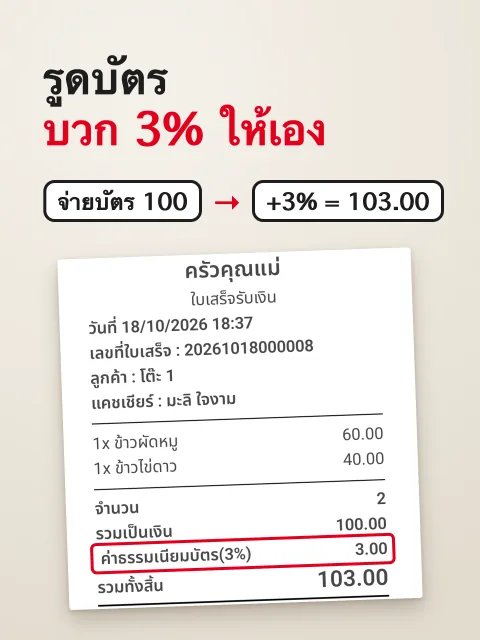 ตอนถัดไป · ตอน 7 · ตั้งค่าการชำระเงินค่าธรรมเนียมบัตร
ไม่เจอเรื่องที่ต้องการ หรือทำแล้วไม่ได้? ทัก CS ทาง LINE @scanfood
ถาม CS ทาง LINE