ตอนทั้งหมด 12 ขั้น
- #1
 แตะ ตั้งค่าจอ หน้าหลัก
 - #2
 เลื่อนลง แล้วแตะ 8 ตั้งค่าขั้นสูงจอ ตั้งค่าหลังบ้าน
 - #3
 เลื่อนลง แล้วแตะ L ตั้งค่าการชำระเงินจอ ตั้งค่าขั้นสูง
 - #4
 เลื่อนลง แล้วแตะสวิตช์ ปุ่มทิป ให้เปิดจอ ตั้งค่าการชำระเงิน
 - #5
 สวิตช์ ปุ่มทิป เปิดแล้ว (สีแดง) · กด ยืนยัน ท้ายจอจอ ตั้งค่าการชำระเงิน
 - #6
 กด ยืนยันข้อควรรู้จอ ตั้งค่าการชำระเงิน
 - #7
 ขึ้น บันทึกสำเร็จ · ตั้งค่าเสร็จแล้วจอ ตั้งค่าการชำระเงิน
 - #8
 ตอนคิดเงิน จะเห็นแถว ทิป · ลูกค้าให้ทิป แตะ เพิ่มทิปจอ คิดเงิน (แนวตั้ง)
 - #9
 ขึ้นหน้าต่าง ทิป · แตะช่อง ใส่จำนวนเงินทิปจอ คิดเงิน (แนวตั้ง)
 - #10
 พิมพ์จำนวนเงินทิป เช่น 20 · กด ยืนยันจอ คิดเงิน (แนวตั้ง)
 - #11
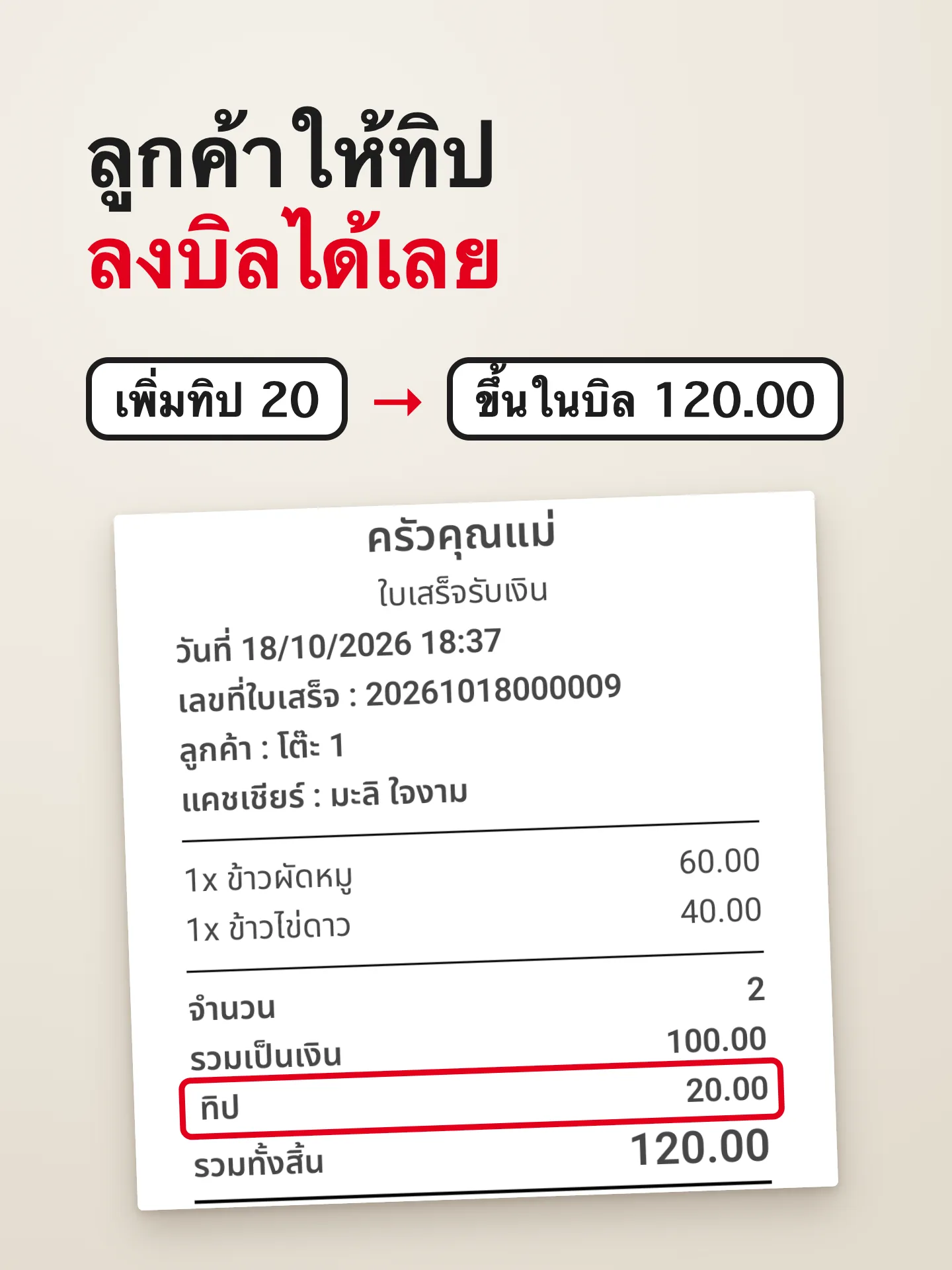
 ขึ้นบรรทัด ทิป 20 · ยอดสุทธิ 120.00 = ค่าอาหาร 100 + ทิป 20 · ปิดบิลต่อได้ตามปกติข้อควรรู้จอ คิดเงิน (แนวตั้ง)
 - #12
 จอแนวนอน (แท็บเล็ต): แตะ เพิ่มทิป ที่กล่องยอดด้านซ้าย ใส่ 20 แล้วบรรทัด ทิป 20 ขึ้น · ยอดสุทธิ 120.00 เท่ากับจอแนวตั้งข้อควรรู้จอ คิดเงิน (แนวนอน)
ตอนทั้งหมด 23 ขั้น
- #1
 แตะ ตั้งค่าจอ หน้าหลัก
 - #2
 เลื่อนลง แล้วแตะ 8 ตั้งค่าขั้นสูงจอ ตั้งค่าหลังบ้าน
 - #3
 เลื่อนลง แล้วแตะ S ให้ทิปข้อควรรู้จอ ตั้งค่าขั้นสูง
 - #4
 เลือก เปิดใช้งาน · แตะ เพิ่มทิปจอ ให้ทิป
 - #5
 พิมพ์ชื่อพนักงาน (เช่น มะลิ ใจงาม) และราคาทิป 1 ครั้ง (เช่น 20) · แตะ เลือกจากคลัง เพื่อใส่รูปจอ ให้ทิป › จัดการทิป
 - #6
 แตะรูปที่จะใช้จอ เลือกรูป
 - #7
 แตะ ✓ มุมขวาบนจอ ตัดรูป
 - #8
 กด ยืนยัน ในกล่องจัดการทิปจอ ให้ทิป › จัดการทิป
 - #9
 รายการทิปขึ้นแล้ว · มีพนักงานหลายคน ทำซ้ำขั้นเพิ่มทิปทีละคน · กด ยืนยัน ท้ายจอจอ ให้ทิป
 - #10
 กด ยืนยันข้อควรรู้จอ ให้ทิป
 - #11
 ขึ้น บันทึกสำเร็จ · ตั้งค่าเสร็จแล้วจอ ให้ทิป
 - #12
 ฝั่งลูกค้า: สแกน QR ที่โต๊ะ แล้วแตะ ให้ทิปข้อควรรู้จอ เว็บสั่งอาหาร (มือถือลูกค้า)
 - #13
 ลูกค้าแตะการ์ดพนักงานที่จะให้ทิปจอ เว็บสั่งอาหาร › ให้ทิป
 - #14
 หัวใจขึ้นเลข 1 = ทิปมะลิ 1 ครั้ง (20 บาท) · ลูกค้ากด ยืนยัน ทิปส่งเข้าร้านทันทีจอ เว็บสั่งอาหาร › ให้ทิป
 - #15
 ทิปขึ้นในประวัติการสั่งเป็นรายการแยก มะลิ ใจงาม 20จอ เว็บสั่งอาหาร › ประวัติการสั่ง
 - #16
 ฝั่งร้าน: ที่จอ สั่งอาหาร โต๊ะ 1 ยอดขึ้น 80 (ข้าวผัดหมู 60 + ทิป 20) · แตะ โต๊ะ 1จอ สั่งอาหาร (POS)
 - #17
 แตะ เช็คบิลจอ สั่งอาหาร › โต๊ะ 1
 - #18
 ทิปขึ้นเป็นรายการ มะลิ ใจงาม 20 (ชื่อพนักงาน) · แตะ ชำระเงินจอ โต๊ะ 1
 - #19
 ตอนคิดเงิน จะเห็นแบบนี้: รวมค่าอาหาร 60 · ยอดสุทธิ 80 = ค่าอาหาร 60 + ทิปมะลิ 20 · รับเงินแล้วกด ยืนยัน ปิดบิลตามปกติข้อควรรู้จอ ชำระเงิน (แนวตั้ง)
 - #20
 จอแนวนอน (แท็บเล็ต): รวมค่าอาหาร 60 · ยอดสุทธิ 80 เท่ากับจอแนวตั้งจอ ชำระเงิน (แนวนอน)
 - #21
 ปิดบิลแล้ว ดูใบเสร็จ: แตะไอคอนนาฬิกา ประวัติการขายจอ สั่งอาหาร (POS)
 - #22
 หาบิล: พิมพ์เลขที่ใบเสร็จแล้วแตะ ค้นหา (หรือเลื่อนหาเอง) · แตะ พิมพ์ซ้ำ เพื่อดูใบเสร็จจอ ประวัติการขาย
 - #23
 ใบเสร็จขึ้นชื่อพนักงานที่ได้ทิปเป็นรายการ 1x มะลิ ใจงาม 20.00 · บรรทัด ทิป บอกยอดทิป 20.00 ที่บวกจาก รวมเป็นเงิน 60.00 ไปเป็น รวมทั้งสิ้น 80.00 · ดูเสร็จแล้วกด ยกเลิก · กด ยืนยัน = พิมพ์ใบเสร็จนี้ซ้ำจอ ประวัติการขาย (ใบเสร็จ)
ข้อควรรู้
- ยังไม่กด ยืนยัน = สวิตช์ ปุ่มทิป ไม่ถูกบันทึกทิปทั้งใบเสร็จ: ขั้นที่ 6 · ทิปพนักงาน: ขั้นที่ 10
- ใส่ผิด แตะ ลบทิป ข้างคำว่า ทิป แล้วใส่ใหม่ได้ทิปทั้งใบเสร็จ: ขั้นที่ 11
- ทิปขึ้นในใบเสร็จเป็นบรรทัด ทิป ก่อน รวมทั้งสิ้นทิปทั้งใบเสร็จ: ขั้นที่ 12
- ทิปพนักงานลูกค้าเลือกเองตอนสแกน QR สั่งอาหาร เครื่อง POS เพิ่มทิปพนักงานให้ไม่ได้ทิปพนักงาน: ขั้นที่ 12
- จอคิดเงินไม่แยกบรรทัดทิป ยอดทิปรวมอยู่ในยอดสุทธิ · ใบเสร็จขึ้นเป็นรายการชื่อพนักงานทิปพนักงาน: ขั้นที่ 19
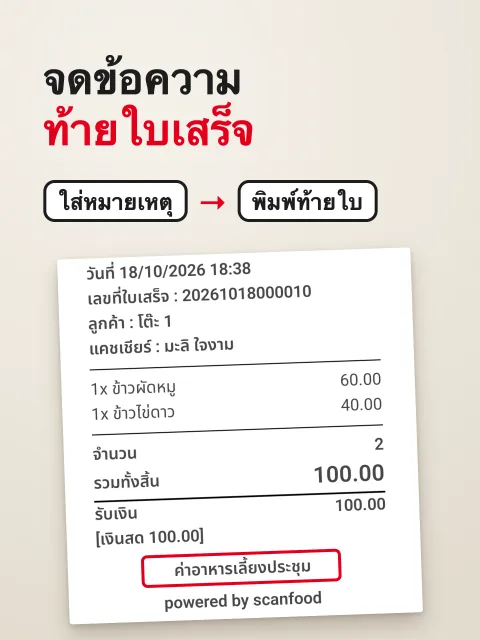 ตอนถัดไป · ตอน 9 · ตั้งค่าการชำระเงินหมายเหตุท้ายใบเสร็จ
ไม่เจอเรื่องที่ต้องการ หรือทำแล้วไม่ได้? ทัก CS ทาง LINE @scanfood
ถาม CS ทาง LINE