ตอนทั้งหมด 10 ขั้น
- #1
 แตะ ตั้งค่าจอ หน้าหลัก
 - #2
 เลื่อนลง แล้วแตะ 8 ตั้งค่าขั้นสูงจอ ตั้งค่าหลังบ้าน
 - #3
 เลื่อนลง แล้วแตะ L ตั้งค่าการชำระเงินจอ ตั้งค่าขั้นสูง
 - #4
 แตะสวิตช์ ภาษีมูลค่าเพิ่ม ให้เปิดจอ ตั้งค่าการชำระเงิน
 - #5
 ใส่ VAT(%) ที่ร้านเก็บ (ตั้งต้นเป็น 7 อยู่แล้ว)ข้อควรรู้จอ ตั้งค่าการชำระเงิน
 - #6
 เลือก Exclude = ราคาเมนูยังไม่รวม VAT ระบบบวกให้ตอนปิดบิล · กด ยืนยัน ท้ายจอจอ ตั้งค่าการชำระเงิน
 - #7
 กด ยืนยันข้อควรรู้จอ ตั้งค่าการชำระเงิน
 - #8
 ขึ้น บันทึกสำเร็จ · ตั้งค่าเสร็จแล้วจอ ตั้งค่าการชำระเงิน
 - #9
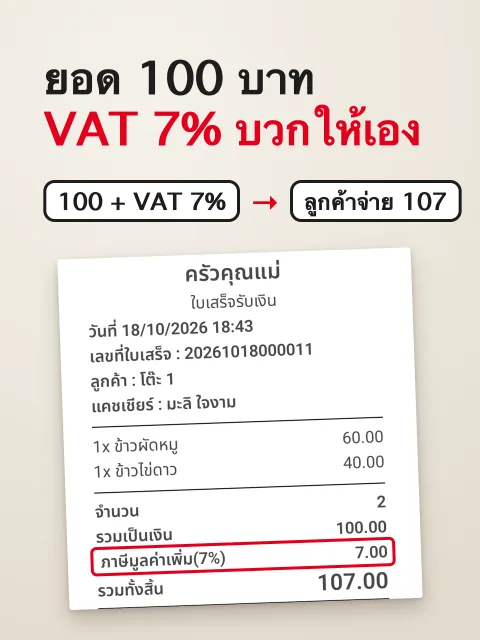
 ตอนคิดเงิน จะเห็นแบบนี้: บรรทัด ภาษีมูลค่าเพิ่ม 7% ของ 100 = 7.00 · ยอดสุทธิ 107.00 = ลูกค้าจ่ายเพิ่ม 7 บาทจอ คิดเงิน (แนวตั้ง)
 - #10
 จอแนวนอน (แท็บเล็ต): บรรทัด ภาษีมูลค่าเพิ่ม 7.00 อยู่ในกล่องยอดด้านซ้าย · ยอดสุทธิ 107.00 เท่ากับจอแนวตั้งจอ คิดเงิน (แนวนอน)
ตอนทั้งหมด 10 ขั้น
- #1
 แตะ ตั้งค่าจอ หน้าหลัก
 - #2
 เลื่อนลง แล้วแตะ 8 ตั้งค่าขั้นสูงจอ ตั้งค่าหลังบ้าน
 - #3
 เลื่อนลง แล้วแตะ L ตั้งค่าการชำระเงินจอ ตั้งค่าขั้นสูง
 - #4
 แตะสวิตช์ ภาษีมูลค่าเพิ่ม ให้เปิดจอ ตั้งค่าการชำระเงิน
 - #5
 ใส่ VAT(%) ที่ร้านเก็บ (ตั้งต้นเป็น 7 อยู่แล้ว)ข้อควรรู้จอ ตั้งค่าการชำระเงิน
 - #6
 เลือก Include = ราคาเมนูรวม VAT ไว้แล้ว ลูกค้าจ่ายเท่าราคาเมนู · กด ยืนยัน ท้ายจอจอ ตั้งค่าการชำระเงิน
 - #7
 กด ยืนยันข้อควรรู้จอ ตั้งค่าการชำระเงิน
 - #8
 ขึ้น บันทึกสำเร็จ · ตั้งค่าเสร็จแล้วจอ ตั้งค่าการชำระเงิน
 - #9
 ตอนคิดเงิน จะเห็นแบบนี้: บรรทัด ภาษีมูลค่าเพิ่ม 6.54 คือ VAT ที่อยู่ในราคา 100 แล้ว · ยอดสุทธิ 100.00 = ลูกค้าจ่ายเท่าเดิมจอ คิดเงิน (แนวตั้ง)
 - #10
 จอแนวนอน (แท็บเล็ต): บรรทัด ภาษีมูลค่าเพิ่ม 6.54 อยู่ในกล่องยอดด้านซ้าย · ยอดสุทธิ 100.00 เท่ากับจอแนวตั้งจอ คิดเงิน (แนวนอน)
ข้อควรรู้
- ยังไม่กด ยืนยัน = ค่า VAT ที่ตั้งไม่ถูกบันทึกขั้นที่ 7
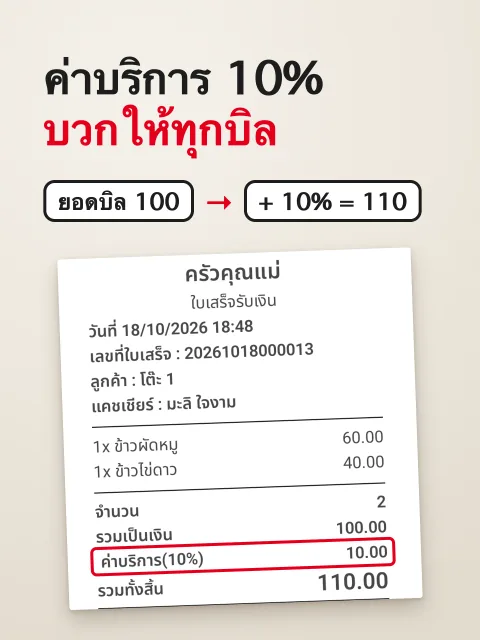 ตอนถัดไป · ตอน 3 · ตั้งค่าการชำระเงินเซอร์วิสชาร์จ (ค่าบริการ %)
ไม่เจอเรื่องที่ต้องการ หรือทำแล้วไม่ได้? ทัก CS ทาง LINE @scanfood
ถาม CS ทาง LINE







