ตอนทั้งหมด 13 ขั้น
- #1
 แตะ N โปรโมชั่นจอ ตั้งค่าขั้นสูง
 - #2
 แตะ เพิ่มโปรโมชั่นจอ จัดการโปรโมชั่น
 - #3
 พิมพ์ชื่อโปรโมชั่น · กด ถัดไป 2.ตั้งค่าโปรโมชั่นจอ ตั้งค่าโปรโมชั่น (1. ตั้งค่าทั่วไป)
 - #4
 ประเภทส่วนลด เลือก ลดเป็นเปอร์เซ็นต์จอ ตั้งค่าโปรโมชั่น (2. ตั้งค่าโปรโมชั่น)
 - #5
 เงื่อนไขการซื้อ เลือก ซื้อครบตามยอดบิล (รับ 1 สิทธิ์)จอ ตั้งค่าโปรโมชั่น (2. ตั้งค่าโปรโมชั่น)
 - #6
 เลื่อนลง แล้วใส่ยอดซื้อขั้นต่ำ 150 · ใส่ส่วนลด 10 (%)ข้อควรรู้จอ ตั้งค่าโปรโมชั่น (2. ตั้งค่าโปรโมชั่น)
 - #7
 ขอบเขตรางวัล เลือก รายหมวดหมู่ · แตะ จัดการรายการข้อควรรู้จอ ตั้งค่าโปรโมชั่น (2. ตั้งค่าโปรโมชั่น)
 - #8
 เลือกหมวด ขนม · กด ยืนยันจอ เลือกหมวดหมู่ที่ต้องการ
 - #9
 ตรวจว่ามีหมวด ขนม ในรายการ · กด ถัดไป 3.ตั้งค่าการใช้งานจอ ตั้งค่าโปรโมชั่น (2. ตั้งค่าโปรโมชั่น)
 - #10
 ตรวจว่าเลือก เปิดใช้งาน และ ทำงานอัตโนมัติจอ ตั้งค่าโปรโมชั่น (3. ตั้งค่าการใช้งาน)
 - #11
 เลื่อนลง แล้วเลือกช่องทางขายที่ใช้โปรนี้ · กด บันทึกจอ ตั้งค่าโปรโมชั่น (3. ตั้งค่าการใช้งาน)
 - #12
 กด ยืนยันจอ ตั้งค่าโปรโมชั่น
 - #13
 โปรขึ้นในรายการ เปิดใช้งานแล้วจอ จัดการโปรโมชั่น
ข้อควรรู้
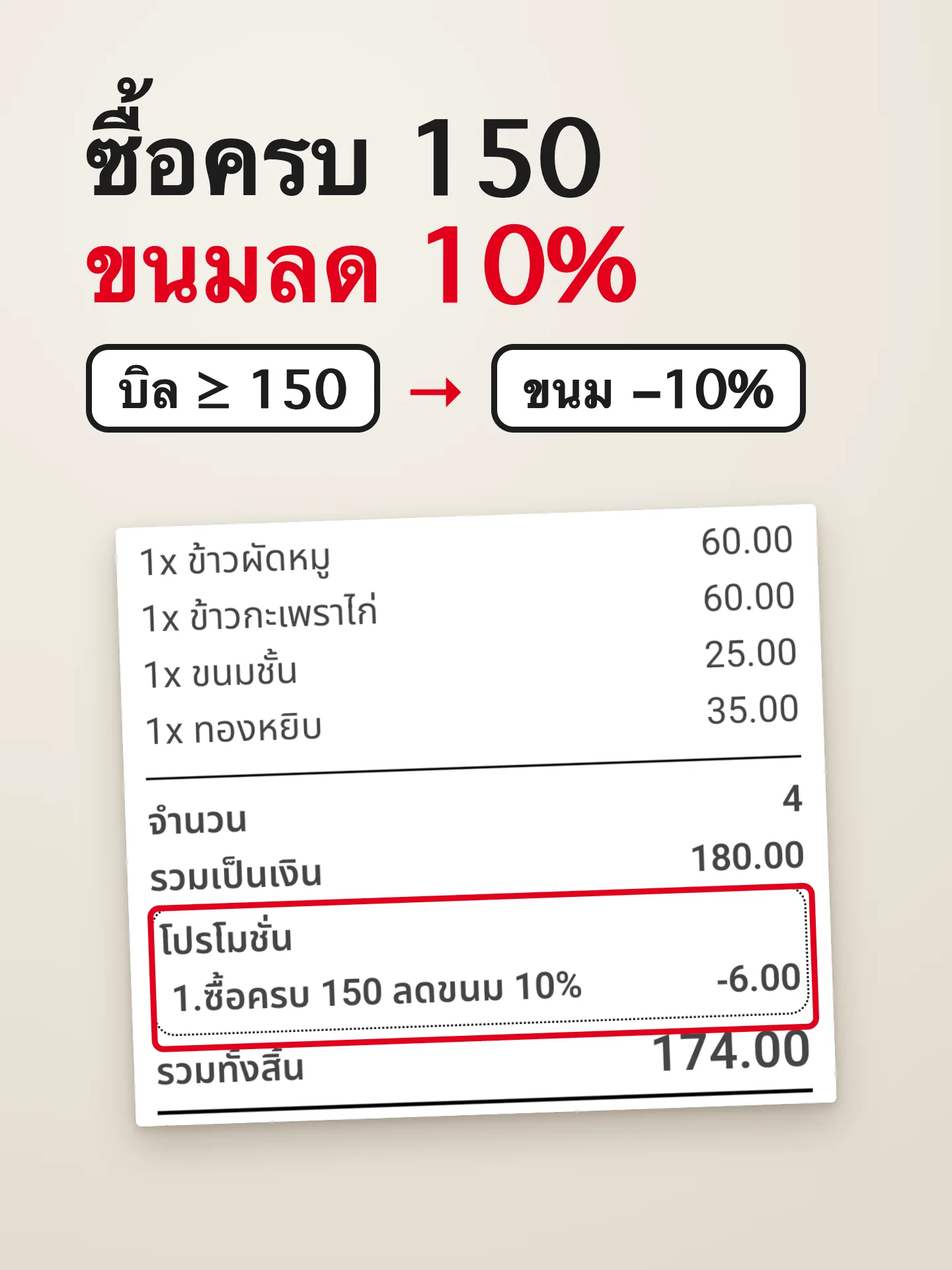
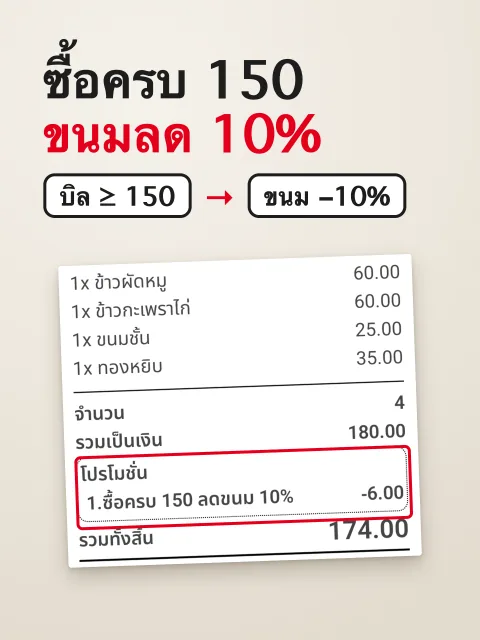
- ยอดทั้งบิลไม่ถึง 150 = ไม่ลด · ถึงแล้วลด 10% เฉพาะยอดขนม (บิล 180 ขนม 60 ลด 6 บาท)ขั้นที่ 6
- เลือก ทั้งบิล = ลดทั้งบิล · เลือก รายหมวดหมู่ = ลดเฉพาะหมวดที่เลือก หมวดอื่นราคาเต็มขั้นที่ 7
 เรื่องถัดไป · EP.12ตั้งให้ออเดอร์เข้าครัวอัตโนมัติ
ไม่เจอเรื่องที่ต้องการ หรือทำแล้วไม่ได้? ทัก CS ทาง LINE @scanfood
ถาม CS ทาง LINE