EP.27
ทำไมต้องรู้เรื่องนี้QR ติดโต๊ะ
พิมพ์ครั้งเดียว ใช้ได้ตลอด
QR แต่ละใบผูกกับโต๊ะนั้น ไม่เปลี่ยนตามบิล ติดไว้ที่โต๊ะครั้งเดียว ลูกค้าสแกนสั่งอาหารเข้าโต๊ะนั้นได้ทุกวัน
ไม่ตั้งต้องพิมพ์ QR ให้ลูกค้าใหม่ทุกครั้งที่เปิดโต๊ะ
ตั้งแล้วลูกค้านั่งแล้วสแกน QR บนโต๊ะ สั่งอาหารได้เลย ไม่ต้องรอพนักงาน
ตอนนี้จะได้ทำ- 1เปิดไฟล์ QR ทุกโต๊ะจากหน้า จัดการโต๊ะ
- 2สั่งพิมพ์ไฟล์จากมือถือ
- 3ตัดแยกใบ แล้วติดที่โต๊ะ
หรือปัดซ้ายเพื่อเริ่ม · ตัวเลขในหน้านี้เป็นตัวอย่าง
QR ติดโต๊ะ พิมพ์ครั้งเดียว ใช้ได้ตลอด · QR แต่ละใบผูกกับโต๊ะนั้น ไม่เปลี่ยนตามบิล ติดไว้ที่โต๊ะครั้งเดียว ลูกค้าสแกนสั่งอาหารเข้าโต๊ะนั้นได้ทุกวัน · 1. เปิดไฟล์ QR ทุกโต๊ะจากหน้า จัดการโต๊ะ · 2. สั่งพิมพ์ไฟล์จากมือถือ · 3. ตัดแยกใบ แล้วติดที่โต๊ะ
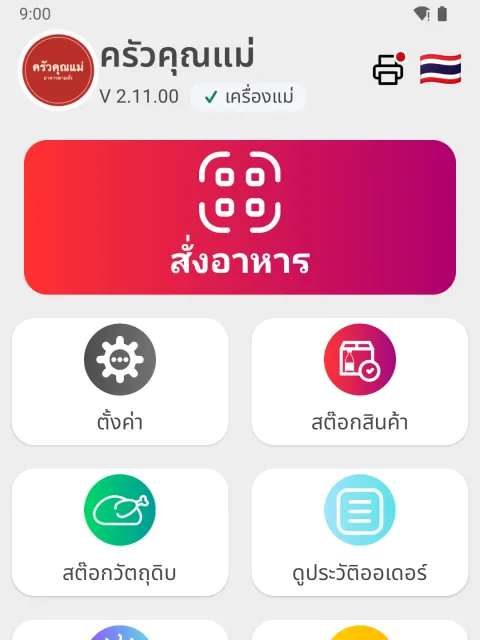
ช่วง 1/2 · เปิดไฟล์ QR ทุกโต๊ะ · ขั้น 1 จาก 10 · จอ หน้าหลัก — แตะ ตั้งค่า (เริ่มจากหน้าหลักของแอป)
ช่วง 1/2 · เปิดไฟล์ QR ทุกโต๊ะ · ขั้น 2 จาก 10 · จอ ตั้งค่าหลังบ้าน — แตะ 2 จัดการโต๊ะ
ช่วง 1/2 · เปิดไฟล์ QR ทุกโต๊ะ · ขั้น 3 จาก 10 · จอ จัดการโต๊ะอาหาร — แตะ ปริ้น QR Code ติดโต๊ะ (ได้ QR ของทุกโต๊ะทุกโซนในไฟล์เดียว) · ข้อควรรู้: ลบโต๊ะ = QR ที่ติดไว้ของโต๊ะนั้นสแกนสั่งไม่ได้อีก ต้องปริ้นใหม่
ช่วง 1/2 · เปิดไฟล์ QR ทุกโต๊ะ · ขั้น 4 จาก 10 · จอ ภาพ 4/10 · เว็บเจ้าของร้าน — แตะ เข้าสู่ระบบ (แอปเปิดเว็บเจ้าของร้านให้เอง ครั้งแรกต้องเข้าสู่ระบบก่อน)
ช่วง 1/2 · เปิดไฟล์ QR ทุกโต๊ะ · ขั้น 5 จาก 10 · จอ ภาพ 5/10 · เว็บเจ้าของร้าน · เข้าสู่ระบบ — ใส่อีเมลและรหัสผ่าน (บัญชีเดียวกับที่ใช้เข้าแอปร้าน) · แตะ เข้าสู่ระบบ
ช่วง 1/2 · เปิดไฟล์ QR ทุกโต๊ะ · ขั้น 6 จาก 10 · จอ ภาพ 6/10 · เว็บเจ้าของร้าน · ไฟล์ QR — แตะ ดาวน์โหลดไฟล์ (ได้ไฟล์ PDF ชื่อร้านของเรา)
ช่วง 2/2 · สั่งพิมพ์แล้วติดที่โต๊ะ · ขั้น 7 จาก 10 · จอ ภาพ 7/10 · ไฟล์ PDF — แตะ ⋮ มุมขวาบน (ในไฟล์มี QR ทุกโต๊ะ แผ่นละ 4 โต๊ะ ชื่อโต๊ะอยู่บนแต่ละใบ) · ข้อควรรู้: อยากได้โต๊ะเดียว แตะชื่อโซน แล้วแตะไอคอน QR ที่โต๊ะนั้น › ปริ้นทันที
ช่วง 2/2 · สั่งพิมพ์แล้วติดที่โต๊ะ · ขั้น 8 จาก 10 · จอ ภาพ 8/10 · ไฟล์ PDF · เมนู — แตะ Print (สั่งพิมพ์) (ชื่อเมนูต่างกันได้ตามรุ่นมือถือ · พิมพ์ที่คอมก็ได้ ส่งไฟล์ไปด้วย Send file)
ช่วง 2/2 · สั่งพิมพ์แล้วติดที่โต๊ะ · ขั้น 9 จาก 10 · จอ ภาพ 9/10 · สั่งพิมพ์ — เลือกเครื่องพิมพ์ แล้วกดพิมพ์ (ใช้เครื่องพิมพ์กระดาษ A4)
ช่วง 2/2 · สั่งพิมพ์แล้วติดที่โต๊ะ · ขั้น 10 จาก 10 · จอ ภาพ 10/10 · QR ติดที่โต๊ะ — ตัดแยกทีละใบ เคลือบหรือใส่ซอง แล้วติดที่โต๊ะตามชื่อ (ลูกค้าสแกนแล้วสั่งอาหารเข้าโต๊ะนั้นได้เลย) · ข้อควรรู้: เพิ่มโต๊ะทีหลัง พิมพ์เฉพาะใบของโต๊ะใหม่ QR โต๊ะเดิมยังใช้ได้

 แตะ ตั้งค่าจอ หน้าหลัก
 แตะ 2 จัดการโต๊ะจอ ตั้งค่าหลังบ้าน
 แตะ ปริ้น QR Code ติดโต๊ะข้อควรรู้จอ จัดการโต๊ะอาหาร
 แตะ เข้าสู่ระบบจอ ภาพ 4/10 · เว็บเจ้าของร้าน
 ใส่อีเมลและรหัสผ่าน · แตะ เข้าสู่ระบบจอ ภาพ 5/10 · เว็บเจ้าของร้าน · เข้าสู่ระบบ
 แตะ ดาวน์โหลดไฟล์จอ ภาพ 6/10 · เว็บเจ้าของร้าน · ไฟล์ QR
 แตะ ⋮ มุมขวาบนข้อควรรู้จอ ภาพ 7/10 · ไฟล์ PDF
 แตะ Print (สั่งพิมพ์)จอ ภาพ 8/10 · ไฟล์ PDF · เมนู
 เลือกเครื่องพิมพ์ แล้วกดพิมพ์จอ ภาพ 9/10 · สั่งพิมพ์
 ตัดแยกทีละใบ เคลือบหรือใส่ซอง แล้วติดที่โต๊ะตามชื่อข้อควรรู้จอ ภาพ 10/10 · QR ติดที่โต๊ะ
 เรื่องถัดไป · EP.28ดูเวอร์ชันแอปร้าน




