ตอนทั้งหมด 21 ขั้น
- ช่วง 1/3 · ใส่ข้อมูลภาษีของร้าน
- #1
 แตะ ตั้งค่าจอ หน้าหลัก
 - #2
 เลื่อนลง แล้วแตะ 8 ตั้งค่าขั้นสูงจอ ตั้งค่าหลังบ้าน
 - #3
 เลื่อนลง แล้วแตะ H ใบกำกับภาษีจอ ตั้งค่าขั้นสูง
 - #4
 เลือก เปิดใช้งาน · ใส่ข้อมูลภาษีของร้าน: ชื่อ ที่อยู่ โทรศัพท์ เลขประจำตัวผู้เสียภาษีอากรข้อควรรู้จอ โหมดใบกำกับภาษี
 - #5
 เลือก สำนักงานใหญ่ หรือ สาขา ตามที่จดไว้ · ใส่ posId = หมายเลขเครื่องคิดเงิน · กด ยืนยันข้อควรรู้จอ โหมดใบกำกับภาษี
 - #6
 กด ยืนยันข้อควรรู้จอ โหมดใบกำกับภาษี
 - #7
 ขึ้น บันทึกสำเร็จ แล้วแอปกลับไปหน้า ตั้งค่าขั้นสูง เองจอ โหมดใบกำกับภาษี
 - ช่วง 2/3 · บันทึกข้อมูลภาษีของบริษัทลูกค้า
- #8
 แตะ H ใบกำกับภาษี อีกครั้งจอ ตั้งค่าขั้นสูง
 - #9
 แตะ ข้อมูลภาษีลูกค้าจอ โหมดใบกำกับภาษี
 - #10
 แตะ เพิ่มข้อมูลจอ ข้อมูลภาษีลูกค้า
 - #11
 ใส่ข้อมูลภาษีของบริษัทลูกค้า: ชื่อบริษัท ที่อยู่ โทรศัพท์ เลขประจำตัวผู้เสียภาษีอากร สาขา · กด ยืนยันจอ ข้อมูลภาษีลูกค้า
 - #12
 บริษัทลูกค้าขึ้นในรายการแล้ว · แตะ ย้อนกลับ (ลูกศรซ้ายบน)จอ ข้อมูลภาษีลูกค้า
 - #13
 แตะ ย้อนกลับ (ลูกศรซ้ายบน)จอ โหมดใบกำกับภาษี
 - #14
 แตะ ย้อนกลับ (ลูกศรซ้ายบน)จอ ตั้งค่าขั้นสูง
 - #15
 แตะ ย้อนกลับ (ลูกศรซ้ายบน)จอ ตั้งค่าหลังบ้าน
 - ช่วง 3/3 · ออกใบกำกับภาษีจากบิล
- #16
 แตะ สั่งอาหารจอ หน้าหลัก
 - #17
 แตะ ประวัติการขาย (ไอคอนนาฬิกา)จอ สั่งอาหาร
 - #18
 ที่บิลของลูกค้า แตะ ใบกำกับภาษีข้อควรรู้จอ ประวัติการขาย
 - #19
 แตะบริษัทของลูกค้าข้อควรรู้จอ ข้อมูลภาษี
 - #20
 ดูชื่อบริษัทสีแดงให้ถูก แล้วกด ยืนยันข้อควรรู้จอ ประวัติการขาย
 - #21
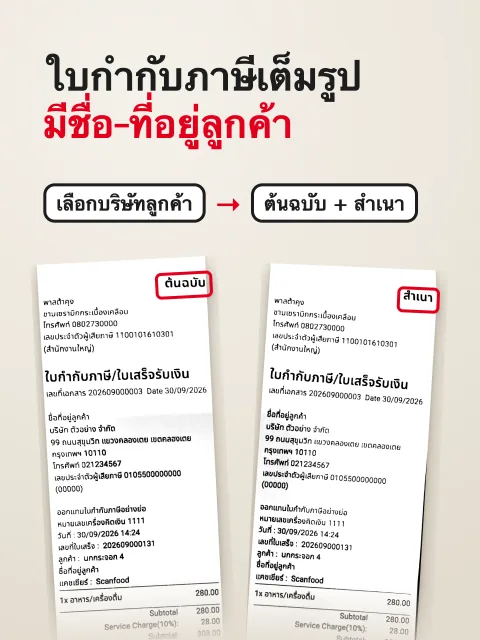
 เครื่องพิมพ์ใบเสร็จพิมพ์ ต้นฉบับ ให้ลูกค้า · และ สำเนา ให้ร้านเก็บไว้ · มีชื่อ ที่อยู่ และเลขผู้เสียภาษีของบริษัทลูกค้าข้อควรรู้จอ ภาพ 21/21 · ใบกำกับภาษีที่พิมพ์ออก
ข้อควรรู้
- ข้อมูลร้านหน้านี้พิมพ์บนหัวใบกำกับภาษี ใส่ให้ตรงกับที่จดทะเบียนไว้ขั้นที่ 4
- ต้องใส่ posId (หมายเลขเครื่องคิดเงิน) ไม่งั้นบันทึกไม่ได้ขั้นที่ 5
- ยังไม่กด ยืนยัน = ข้อมูลภาษีของร้านไม่ถูกบันทึกขั้นที่ 6
- ปุ่มมีรูปกุญแจ = พนักงานคนนี้ไม่มีสิทธิ์ออกใบกำกับภาษี ให้เจ้าของร้านเปิดสิทธิ์ให้ขั้นที่ 18
- ยังไม่มีบริษัทนี้ในรายการ แตะ เพิ่มข้อมูล ได้จากหน้านี้เลยขั้นที่ 19
- ออกใบกำกับภาษีแล้ว แก้ไขบิลนั้นไม่ได้ ตรวจชื่อบริษัทให้ถูกก่อนกดขั้นที่ 20
- ที่บิลเดิมกด ใบกำกับภาษี อีกครั้ง = พิมพ์ซ้ำเลขที่เอกสารเดิม ไม่ออกเลขใหม่ขั้นที่ 21
 เรื่องถัดไป · EP.30ผูกเมนูกับเครื่องปริ้นครัว (รายหมวดหมู่ / รายสินค้า)
ไม่เจอเรื่องที่ต้องการ หรือทำแล้วไม่ได้? ทัก CS ทาง LINE @scanfood
ถาม CS ทาง LINE




