ตอนทั้งหมด 12 ขั้น
- #1
 แตะ ตั้งค่าจอ หน้าหลัก
 - #2
 เลื่อนลง แล้วแตะ 8 ตั้งค่าขั้นสูงจอ ตั้งค่าหลังบ้าน
 - #3
 เลื่อนลง แล้วแตะ L ตั้งค่าการชำระเงินจอ ตั้งค่าขั้นสูง
 - #4
 เลื่อนลง แล้วแตะสวิตช์ ตั้งค่าเฉพาะบิล ให้เปิดข้อควรรู้จอ ตั้งค่าการชำระเงิน
 - #5
 สวิตช์ ตั้งค่าเฉพาะบิล เปิดแล้ว · กด ยืนยัน ท้ายจอจอ ตั้งค่าการชำระเงิน
 - #6
 กด ยืนยันข้อควรรู้จอ ตั้งค่าการชำระเงิน
 - #7
 ขึ้น บันทึกสำเร็จ · ตั้งค่าเสร็จแล้วจอ ตั้งค่าการชำระเงิน
 - #8
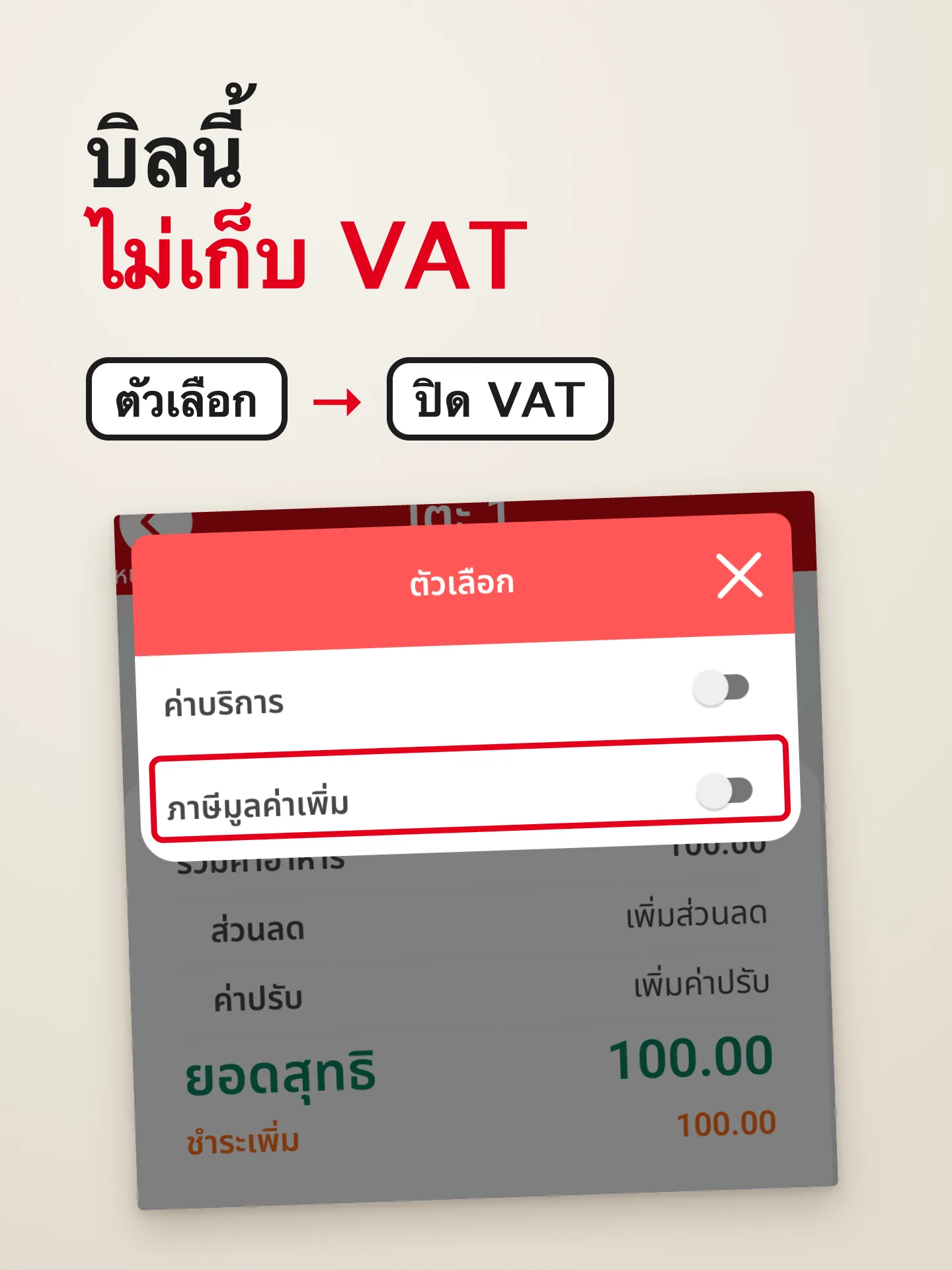
 ตอนคิดเงิน จะเห็นแบบนี้: บิลนี้มี ภาษีมูลค่าเพิ่ม 7.00 ยอดสุทธิ 107.00 · ลูกค้าบิลนี้ไม่ต้องจ่าย VAT: แตะ ตัวเลือกจอ คิดเงิน (แนวตั้ง)
 - #9
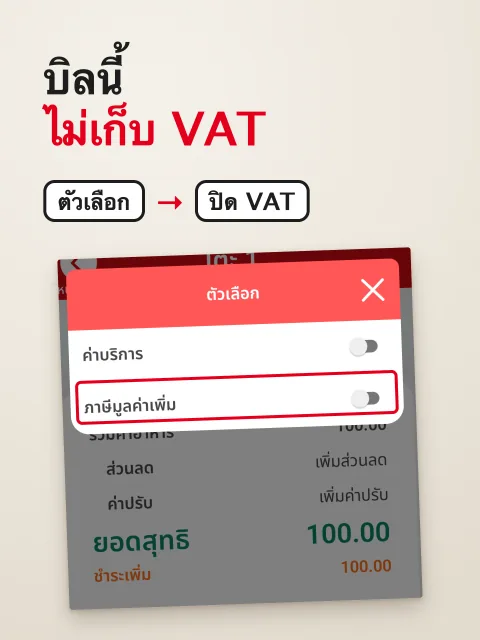
 แตะสวิตช์ ภาษีมูลค่าเพิ่ม ให้ปิดจอ คิดเงิน · หน้าต่าง ตัวเลือก
 - #10
 สวิตช์ ภาษีมูลค่าเพิ่ม ปิดแล้ว (เฉพาะบิลนี้) · แตะ X ปิดหน้าต่างจอ คิดเงิน · หน้าต่าง ตัวเลือก
 - #11
 บรรทัด ภาษีมูลค่าเพิ่ม หายไป ยอดสุทธิ 100.00ข้อควรรู้จอ คิดเงิน (แนวตั้ง)
 - #12
 จอแนวนอน (แท็บเล็ต): ปุ่ม ตัวเลือก อยู่แถบบน หน้าต่างเดียวกัน ปิดสวิตช์ ภาษีมูลค่าเพิ่ม · ยอดสุทธิ 100.00 เท่ากับจอแนวตั้งจอ คิดเงิน (แนวนอน)
ข้อควรรู้
- ต้องเปิด VAT ของร้านไว้ก่อน ปุ่มนี้ถึงมีผล (ดูเรื่อง เก็บ VAT)ขั้นที่ 4
- ยังไม่กด ยืนยัน = สวิตช์ที่เปิดไม่ถูกบันทึกขั้นที่ 6
- ปิดได้เฉพาะบิลที่เปิดอยู่ บิลถัดไปกลับมาคิด VAT ตามปกติขั้นที่ 11
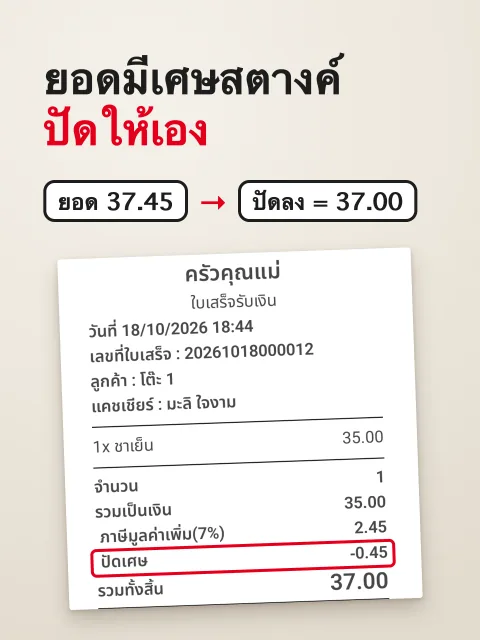 ตอนถัดไป · ตอน 6 · ตั้งค่าการชำระเงินปัดเศษยอดบิล
ไม่เจอเรื่องที่ต้องการ หรือทำแล้วไม่ได้? ทัก CS ทาง LINE @scanfood
ถาม CS ทาง LINE