ตอนทั้งหมด 19 ขั้น
- ช่วง 1/2 · ร้านตั้งค่า
- #1
 แตะ ตั้งค่าจอ หน้าหลัก
 - #2
 เลื่อนลง แล้วแตะ 8 ตั้งค่าขั้นสูงจอ ตั้งค่าหลังบ้าน
 - #3
 แตะ A ตั้งค่าหน้าสั่งสินค้าจอ ตั้งค่าขั้นสูง
 - #4
 แตะ จ รับเองที่ร้านจอ ตั้งค่าหน้าสั่งอาหาร
 - #5
 เลือก เปิดใช้งานจอ รับเองที่ร้าน
 - #6
 เปิด 2. พร้อมเพย์ · ใส่ชื่อบัญชี และพร้อมเพย์ไอดี (เบอร์โทรหรือเลขบัตรประชาชน) · แตะ ยืนยัน ด้านล่างข้อควรรู้จอ รับเองที่ร้าน
 - #7
 แตะ ยืนยัน ในกล่องจอ รับเองที่ร้าน › ยืนยัน
 - #8
 ขึ้น บันทึกสำเร็จ = ตั้งค่าเสร็จแล้วจอ รับเองที่ร้าน
 - #9
 บันทึกแล้วแอปกลับมาหน้านี้ แตะ จ รับเองที่ร้าน อีกครั้งจอ ตั้งค่าหน้าสั่งอาหาร
 - ช่วง 2/2 · ลูกค้าสั่งและจ่าย
- #10
 เลื่อนลงล่างสุด ให้ลูกค้าสแกน QR นี้ หรือแชร์ลิงก์ เช่น ใน LINE OA · แตะ ทดลองใช้งาน เพื่อดูหน้าที่ลูกค้าเห็นจอ รับเองที่ร้าน › เครื่องมือพร้อมขาย
 - #11
 ฝั่งลูกค้า: แตะเมนูที่จะสั่งจอ เว็บสั่งอาหาร (มือถือลูกค้า)
 - #12
 เลือกตัวเลือกตามต้องการ แล้วแตะ ใส่ตะกร้าจอ เว็บสั่งอาหาร › เมนู
 - #13
 แตะ ดูตะกร้าจอ เว็บสั่งอาหาร
 - #14
 แตะ ส่งรายการจอ เว็บสั่งอาหาร › ตะกร้า
 - #15
 ลูกค้าใส่ชื่อ แล้วเลือกเวลารับ (รับตอนนี้ / รับภายหลัง)จอ เว็บสั่งอาหาร › ชำระเงิน
 - #16
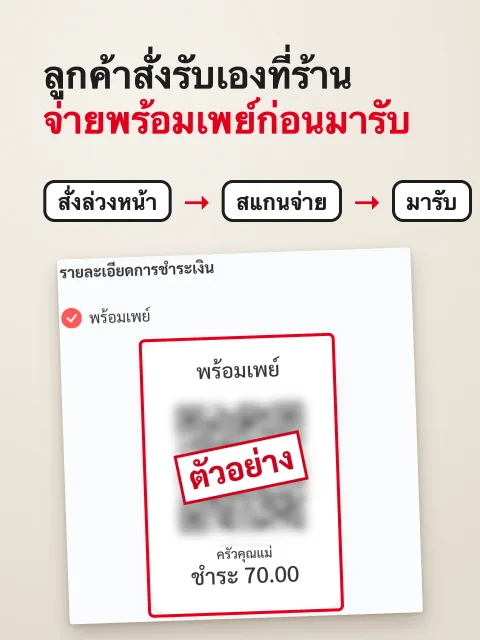
 ลูกค้าเห็น QR พร้อมเพย์ที่ใส่ยอดให้แล้ว สแกนจ่ายผ่านแอปธนาคาร · จ่ายแล้วแตะ ส่งหลักฐานการชำระเงินจอ เว็บสั่งอาหาร › ชำระเงิน
 - #17
 ลูกค้าเลือกรูปสลิปโอนเงินข้อควรรู้จอ เลือกรูป (ของโทรศัพท์ลูกค้า)
 - #18
 สลิปที่แนบขึ้นตรงนี้ · แตะ ยืนยันจอ เว็บสั่งอาหาร › ชำระเงิน
 - #19
 ส่งรายการสำเร็จ ออเดอร์เข้าเครื่อง POS เป็น สั่งล่วงหน้าข้อควรรู้จอ เว็บสั่งอาหาร
ตอนทั้งหมด 19 ขั้น
- ช่วง 1/2 · ร้านตั้งค่า
- #1
 แตะ ตั้งค่าจอ หน้าหลัก
 - #2
 เลื่อนลง แล้วแตะ 8 ตั้งค่าขั้นสูงจอ ตั้งค่าหลังบ้าน
 - #3
 แตะ A ตั้งค่าหน้าสั่งสินค้าจอ ตั้งค่าขั้นสูง
 - #4
 แตะ จ รับเองที่ร้านจอ ตั้งค่าหน้าสั่งอาหาร
 - #5
 เลือก เปิดใช้งานจอ รับเองที่ร้าน
 - #6
 เปิด 3. ธนาคาร · ใส่ชื่อบัญชี ชื่อธนาคาร และเลขที่บัญชี · แตะ ยืนยัน ด้านล่างข้อควรรู้จอ รับเองที่ร้าน
 - #7
 แตะ ยืนยัน ในกล่องจอ รับเองที่ร้าน › ยืนยัน
 - #8
 ขึ้น บันทึกสำเร็จ = ตั้งค่าเสร็จแล้วจอ รับเองที่ร้าน
 - #9
 บันทึกแล้วแอปกลับมาหน้านี้ แตะ จ รับเองที่ร้าน อีกครั้งจอ ตั้งค่าหน้าสั่งอาหาร
 - ช่วง 2/2 · ลูกค้าสั่งและจ่าย
- #10
 เลื่อนลงล่างสุด ให้ลูกค้าสแกน QR นี้ หรือแชร์ลิงก์ เช่น ใน LINE OA · แตะ ทดลองใช้งาน เพื่อดูหน้าที่ลูกค้าเห็นจอ รับเองที่ร้าน › เครื่องมือพร้อมขาย
 - #11
 ฝั่งลูกค้า: แตะเมนูที่จะสั่งจอ เว็บสั่งอาหาร (มือถือลูกค้า)
 - #12
 เลือกตัวเลือกตามต้องการ แล้วแตะ ใส่ตะกร้าจอ เว็บสั่งอาหาร › เมนู
 - #13
 แตะ ดูตะกร้าจอ เว็บสั่งอาหาร
 - #14
 แตะ ส่งรายการจอ เว็บสั่งอาหาร › ตะกร้า
 - #15
 ลูกค้าใส่ชื่อ แล้วเลือกเวลารับ (รับตอนนี้ / รับภายหลัง)จอ เว็บสั่งอาหาร › ชำระเงิน
 - #16
 ลูกค้าเห็นชื่อบัญชี ธนาคาร เลขที่บัญชี และยอดที่ต้องโอน · โอนแล้วแตะ ส่งหลักฐานการชำระเงินจอ เว็บสั่งอาหาร › ชำระเงิน
 - #17
 ลูกค้าเลือกรูปสลิปโอนเงินข้อควรรู้จอ เลือกรูป (ของโทรศัพท์ลูกค้า)
 - #18
 สลิปที่แนบขึ้นตรงนี้ · แตะ ยืนยันจอ เว็บสั่งอาหาร › ชำระเงิน
 - #19
 ส่งรายการสำเร็จ ออเดอร์เข้าเครื่อง POS เป็น สั่งล่วงหน้าข้อควรรู้จอ เว็บสั่งอาหาร
ตอนทั้งหมด 22 ขั้น
- ช่วง 1/2 · ร้านตั้งค่า
- #1
 แตะ ตั้งค่าจอ หน้าหลัก
 - #2
 เลื่อนลง แล้วแตะ 8 ตั้งค่าขั้นสูงจอ ตั้งค่าหลังบ้าน
 - #3
 แตะ A ตั้งค่าหน้าสั่งสินค้าจอ ตั้งค่าขั้นสูง
 - #4
 แตะ จ รับเองที่ร้านจอ ตั้งค่าหน้าสั่งอาหาร
 - #5
 เลือก เปิดใช้งานจอ รับเองที่ร้าน
 - #6
 เปิด 4. รูปภาพ เช่น QR Code แม่มณี · แตะ เลือกจากคลังจอ รับเองที่ร้าน
 - #7
 เลือกรูป QR รับเงินของร้านจอ เลือกรูป (ของโทรศัพท์)
 - #8
 จัดกรอบให้เห็น QR ครบ แล้วแตะ ✓จอ ตัดรูป
 - #9
 รูป QR ขึ้นตรงนี้ · แตะ ยืนยัน ด้านล่างข้อควรรู้จอ รับเองที่ร้าน
 - #10
 แตะ ยืนยัน ในกล่องจอ รับเองที่ร้าน › ยืนยัน
 - #11
 ขึ้น บันทึกสำเร็จ = ตั้งค่าเสร็จแล้วจอ รับเองที่ร้าน
 - #12
 บันทึกแล้วแอปกลับมาหน้านี้ แตะ จ รับเองที่ร้าน อีกครั้งจอ ตั้งค่าหน้าสั่งอาหาร
 - ช่วง 2/2 · ลูกค้าสั่งและจ่าย
- #13
 เลื่อนลงล่างสุด ให้ลูกค้าสแกน QR นี้ หรือแชร์ลิงก์ เช่น ใน LINE OA · แตะ ทดลองใช้งาน เพื่อดูหน้าที่ลูกค้าเห็นจอ รับเองที่ร้าน › เครื่องมือพร้อมขาย
 - #14
 ฝั่งลูกค้า: แตะเมนูที่จะสั่งจอ เว็บสั่งอาหาร (มือถือลูกค้า)
 - #15
 เลือกตัวเลือกตามต้องการ แล้วแตะ ใส่ตะกร้าจอ เว็บสั่งอาหาร › เมนู
 - #16
 แตะ ดูตะกร้าจอ เว็บสั่งอาหาร
 - #17
 แตะ ส่งรายการจอ เว็บสั่งอาหาร › ตะกร้า
 - #18
 ลูกค้าใส่ชื่อ แล้วเลือกเวลารับ (รับตอนนี้ / รับภายหลัง)จอ เว็บสั่งอาหาร › ชำระเงิน
 - #19
 ลูกค้าเห็นรูป QR ของร้านและยอดที่ต้องจ่าย · จ่ายแล้วแตะ ส่งหลักฐานการชำระเงินจอ เว็บสั่งอาหาร › ชำระเงิน
 - #20
 ลูกค้าเลือกรูปสลิปโอนเงินข้อควรรู้จอ เลือกรูป (ของโทรศัพท์ลูกค้า)
 - #21
 สลิปที่แนบขึ้นตรงนี้ · แตะ ยืนยันจอ เว็บสั่งอาหาร › ชำระเงิน
 - #22
 ส่งรายการสำเร็จ ออเดอร์เข้าเครื่อง POS เป็น สั่งล่วงหน้าข้อควรรู้จอ เว็บสั่งอาหาร
ตอนทั้งหมด 17 ขั้น
- ช่วง 1/2 · ร้านตั้งค่า
- #1
 แตะ ตั้งค่าจอ หน้าหลัก
 - #2
 เลื่อนลง แล้วแตะ 8 ตั้งค่าขั้นสูงจอ ตั้งค่าหลังบ้าน
 - #3
 แตะ A ตั้งค่าหน้าสั่งสินค้าจอ ตั้งค่าขั้นสูง
 - #4
 แตะ จ รับเองที่ร้านจอ ตั้งค่าหน้าสั่งอาหาร
 - #5
 เลือก เปิดใช้งานจอ รับเองที่ร้าน
 - #6
 เปิด 1. จ่ายทีหลัง · เปิด 5. ชำระเงินสด · แตะ ยืนยัน ด้านล่างข้อควรรู้จอ รับเองที่ร้าน
 - #7
 แตะ ยืนยัน ในกล่องจอ รับเองที่ร้าน › ยืนยัน
 - #8
 ขึ้น บันทึกสำเร็จ = ตั้งค่าเสร็จแล้วจอ รับเองที่ร้าน
 - #9
 บันทึกแล้วแอปกลับมาหน้านี้ แตะ จ รับเองที่ร้าน อีกครั้งจอ ตั้งค่าหน้าสั่งอาหาร
 - ช่วง 2/2 · ลูกค้าสั่งและจ่าย
- #10
 เลื่อนลงล่างสุด ให้ลูกค้าสแกน QR นี้ หรือแชร์ลิงก์ เช่น ใน LINE OA · แตะ ทดลองใช้งาน เพื่อดูหน้าที่ลูกค้าเห็นจอ รับเองที่ร้าน › เครื่องมือพร้อมขาย
 - #11
 ฝั่งลูกค้า: แตะเมนูที่จะสั่งจอ เว็บสั่งอาหาร (มือถือลูกค้า)
 - #12
 เลือกตัวเลือกตามต้องการ แล้วแตะ ใส่ตะกร้าจอ เว็บสั่งอาหาร › เมนู
 - #13
 แตะ ดูตะกร้าจอ เว็บสั่งอาหาร
 - #14
 แตะ ส่งรายการจอ เว็บสั่งอาหาร › ตะกร้า
 - #15
 ลูกค้าใส่ชื่อ แล้วเลือกเวลารับ (รับตอนนี้ / รับภายหลัง)จอ เว็บสั่งอาหาร › ชำระเงิน
 - #16
 ลูกค้าเลือกวิธีจ่าย เช่น ชำระเงินสด · แตะ ยืนยันข้อควรรู้จอ เว็บสั่งอาหาร › ชำระเงิน
 - #17
 ส่งรายการสำเร็จ ออเดอร์เข้าเครื่อง POS เป็น สั่งล่วงหน้าข้อควรรู้จอ เว็บสั่งอาหาร
ข้อควรรู้
- เปิดช่องทางแล้วต้องกด ยืนยัน ด้านล่าง และ ยืนยัน ในกล่องอีกครั้งถึงจะบันทึกพร้อมเพย์: ขั้นที่ 6 · บัญชีธนาคาร: ขั้นที่ 6 · รูป QR เช่น แม่มณี: ขั้นที่ 9 · เงินสด / จ่ายทีหลัง: ขั้นที่ 6
- ระบบไม่ตรวจว่าเงินเข้า ร้านดูสลิปและยอดเข้าบัญชีเองก่อนยืนยันออเดอร์พร้อมเพย์: ขั้นที่ 17 · บัญชีธนาคาร: ขั้นที่ 17 · รูป QR เช่น แม่มณี: ขั้นที่ 20
- จ่ายทีหลัง / ชำระเงินสด ลูกค้าไม่ต้องแนบสลิป จ่ายตอนมารับที่ร้านเงินสด / จ่ายทีหลัง: ขั้นที่ 16
- ออเดอร์เข้าเครื่อง POS เป็น สั่งล่วงหน้า รอร้านยืนยันพร้อมเพย์: ขั้นที่ 19 · บัญชีธนาคาร: ขั้นที่ 19 · รูป QR เช่น แม่มณี: ขั้นที่ 22 · เงินสด / จ่ายทีหลัง: ขั้นที่ 17
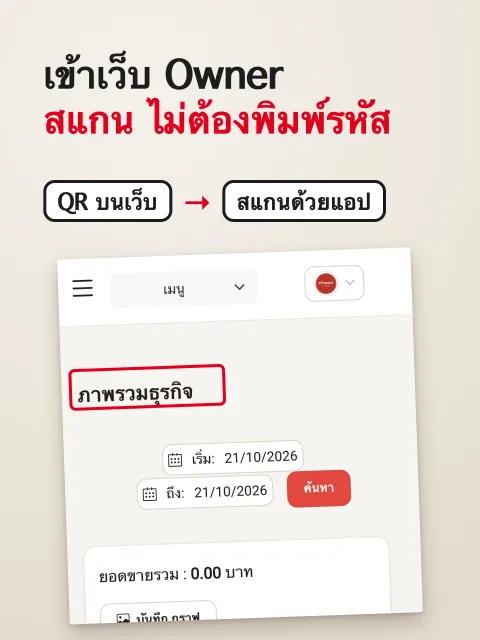 เรื่องถัดไป · EP.55เข้าเว็บ Owner ด้วยการสแกน QR
ไม่เจอเรื่องที่ต้องการ หรือทำแล้วไม่ได้? ทัก CS ทาง LINE @scanfood
ถาม CS ทาง LINE







